Beacons e APRS de CT1EBQ

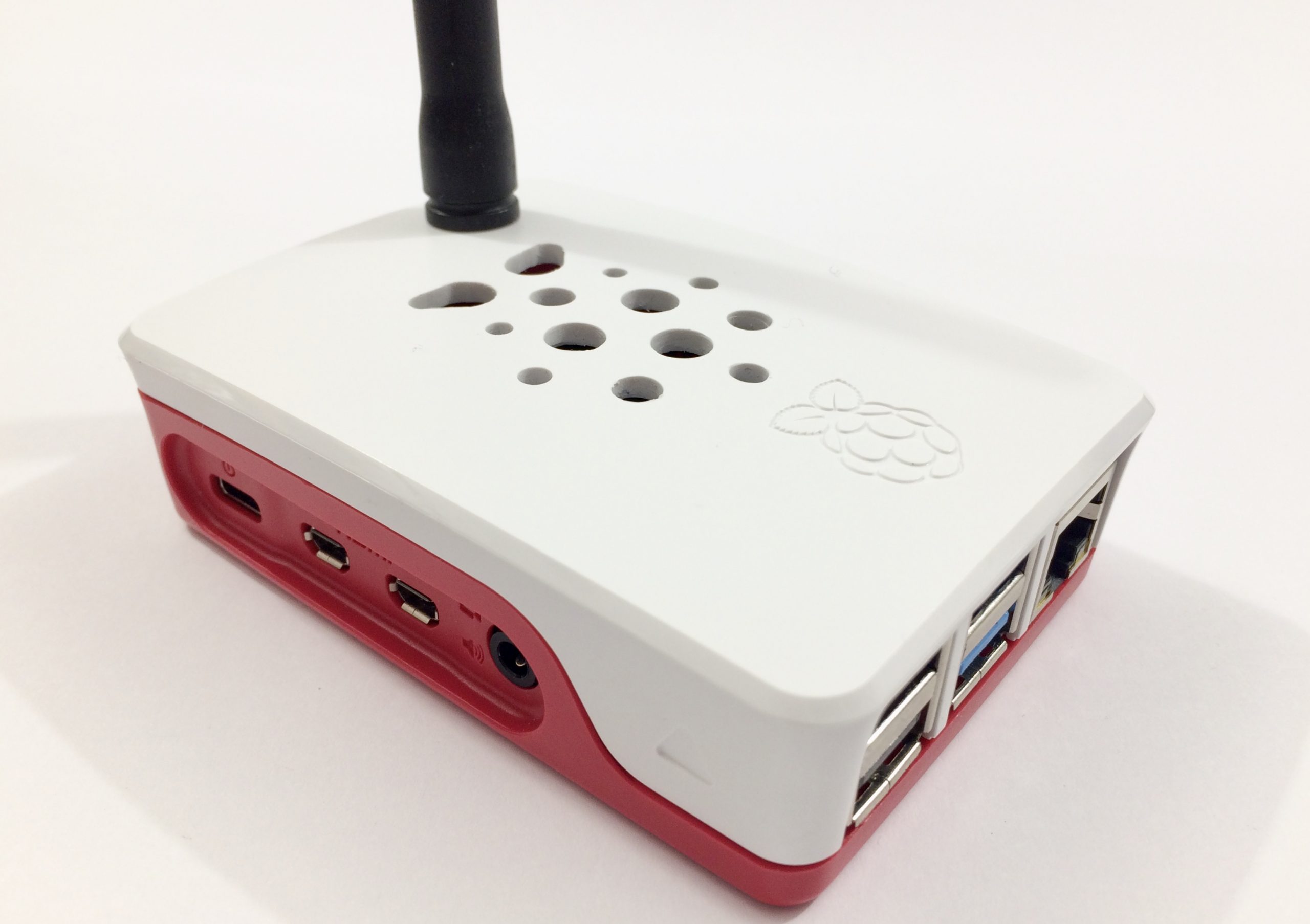
Este serviço de packet rádio e APRS corre num raspberry pi 4, com 4Gb de RAM, projecto descrito nos diversos posts do blog, e tem activas as seguintes portas, frequências e modos em RF.
Estes rádios ligam-se e desligam-se sob determinadas condições, nascer e pôr do Sol, propagação e o AOL/LOS de satélites no locator IM58.

  port 1 – AX.25 UDP
  port 2 – telnet Internet access
  port 3 – UHF 432.500MHz packet 9600baud, 30W J-Pole antenna
  port 4 – VHF 145.800MHz packet 1200baud, 40W J-Pole antenna
  port 5 – VHF 145.825MHz packet 1200baud SatGate, 50W J-Pole antenna (ON only if APRS Sat in the sky)
  port 6 – HF 14.105MHz LSB packet 300baud net105 (ON between 06:54 - 22:18, UTC time), 80W 1/4λ sloper dipole antenna
  port 7 – HF 14.1035MHz ARDOP 2000 (ON between 06:54 - 22:18, UTC time), 80W 1/4λ sloper dipole antenna (experimental)
  port 8 - HF 10.1475MHz USB packet 300baud, 15W terminated folded dipole (problemas em TX, rádio em reparação)
(frequências recomendadas pela IARU)

Todas as portas suportam APRS e estão ligadas ao iGate. Pode ver o que elas estão a escutar...

Os beacons funcionam em cross port digi de acordo com as seguintes regras:

  • todos os beacons escutados em qualquer port são retransmitidos em UHF na porta 3
  • os beacons recebidos no port 3 e 4 são retransmitidos na frequência de APRS Satélite no port 5
  • os beacons de APRS dos satélites ou de estações terrestres retransmitidos pelos satélites são enviados para as redes de VHF, na porta 4 e UHF na porta 3
  • por fim os beacons recebidos em HF são retransmitidos em UHF na porta 3

Existe ainda uma bridge de packet entre HF e VHF na porta 4, apenas num sentido e, entre o VHF satélite e o VHF nacional, porta 4 e o UHF, também apenas neste sentido.

Com excepção dos beacons de identificação e weather, disponibilizados pelo BPQ, é fruto de um trabalho exaustivo de programação em linux shell script e python, que me deram um gozo enorme!
Beacons de presença e identificação da estação

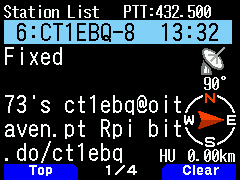
CT1EBQ: !3842.76N925.38W-PHG9130CT1EBQ, Cascais PT IM58gr, Rpi project bit.do/ct1ebq
CT1EBQ: !3842.76N/00925.38W-PHG5330CT1EBQ, Cascais PT IM58gr, Rpi project bit.do/ct1ebq
CT1EBQ-3: !3842.76N/00925.38W&APRS WX/iSatXGate/RMS/BBS/DX Cluster HF/VHF/UHF, bit.do/ct1ebq
CT1EBQ, port 6: !3842.76N\00925.38W-PHG9130CT1EBQ, Cascais PT IM58gr, Rpi project bit.do/ct1ebq

Informação de meteorologia

Port: 3, 4
TX: a cada 20 minutos
Fonte: https://openweathermap.org
Beacon output (CT1EBQ-13):
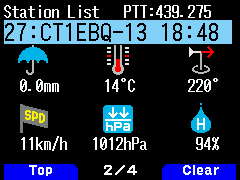
@184830z3842.76N/00925.38W_220/011g000t014r000h00b10120WX in Cascais, PT - IM58GR

Formato de envio pelo BPQ

Jun 25 2020 14:15
340/022g000t072r000h60b10170

wind Direction/speed,gusts,temperature,rain,humidity,pressure

Telemetria

Port: 3, 4
TX: cada 10 minutos depois da hora
Fonte: origem no hardware local
Objectivo: testar condições do hardware (raspberry pi), dados e comunicações
Beacon output:
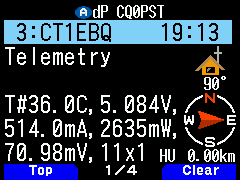
T#36.0C,5.084V,514.0mA,2635mW,70.98mV,11x11111111111

a)
get raspberry pi ups values
- temperature: 36,0 ºC - temperatura: 55 < need atention > 60 erro
- Bus Voltage: 5.084 V - tensão < 4,9 erro > need atention > 5V ok
- Bus Current: 514,0 mA - corrente > 750 mA need atention
- Power: 2635 mW - power > 4000 mW need atention
- Shunt voltage: 70,98 mV - shunt voltage > 120 mV need atention

Bits
estado normal: 11x111111111111

Primeiros 2 bits, antes de "x", (bit- descrição)
0- resume leituras de valores analógicos em a)
1- resume condições dos estados dos programas em b)

b)
verifica hardware e programas a correr em caso de falha envia mensagem para sysop (bit- descrição)
0- rádio HF ligado ou desligado de acordo com o cron
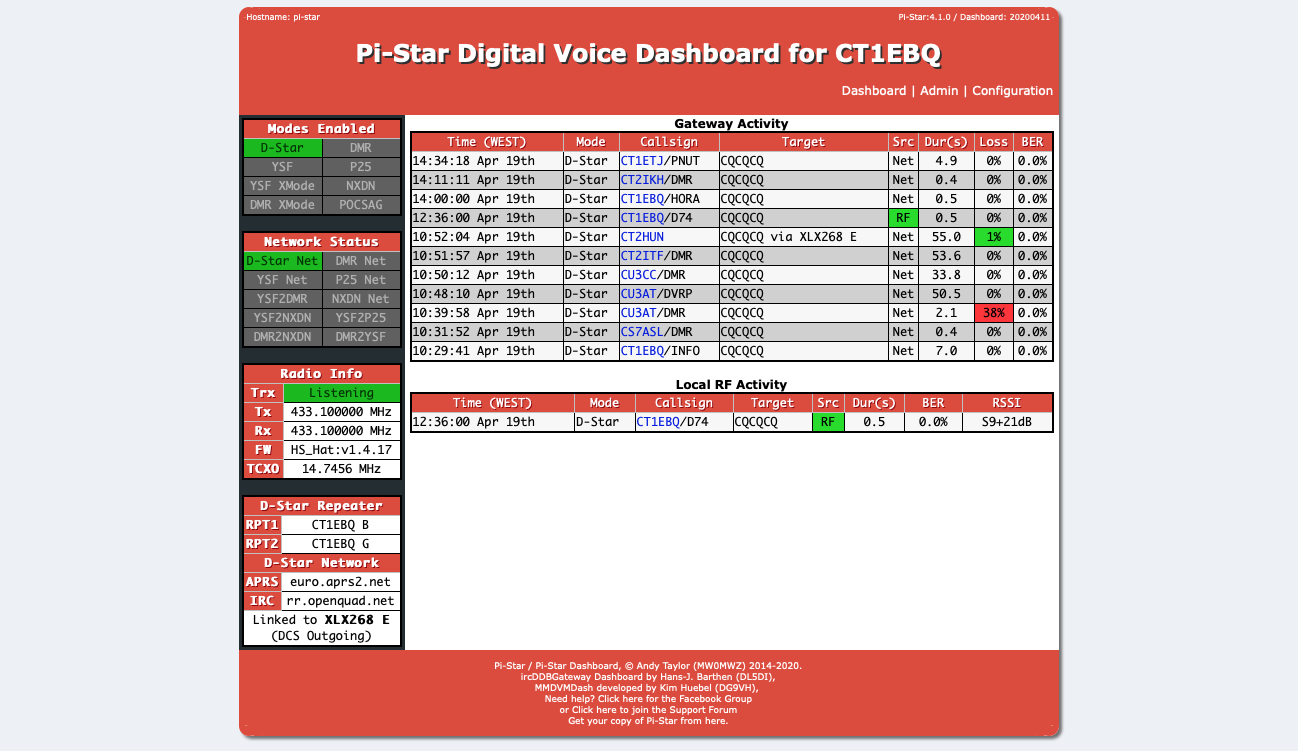
1- pi-star modem MMDVM está a correr em modo D-Star
2- linbpq (BPQ32) está a correr
3- direwolf 300 baud HF está a correr
4- direwolf 1k2 baud VHF está a correr
5- direwolf 1k2sg baud VHF (sat gate) está a correr
6- direwolf 9k6 baud UHF está a correr
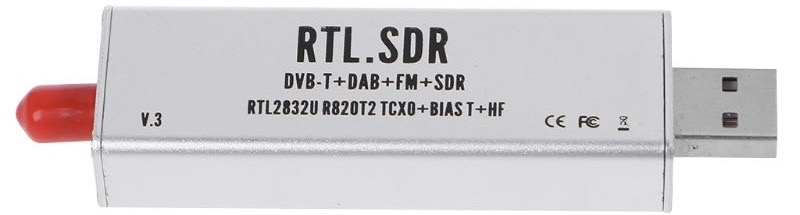
7- descodificador de WSPR e pen USB RTL-SDR está presente e a correr
8- ficheiros de keplers actualizados (com menos de 5 horas)
9- o disco USB de backup está ligado e existe um backup inferior a 24 horas
10- verifica ligação de HRoT (ham radio of things)
11- aviso de alto nível de radiação beta ou gama

Envio de alerta por e-mail se existir erro, isto é, algum dos bits a zero.

Alerta de aproximação de satélites

Port: 3, 4
TX: sai 10 minutos antes do AOS dos satélites que estão a ser seguidos, no locator IM58
Fonte: predict local
Condições: o beacon só é enviado se a elevação máxima for superior a 8º (antena e topologia do terreno)
Beacon output (exemplo):
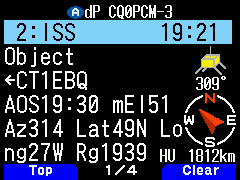
;ISS      *193003h3000.00N\01400.00ESAOS19:30 mEl51 Az314 Lat49N Long27W Rg1939Km @IM58 Mode: APRS

ISS - nome do satélite
193003h - hora de AOS (19h30m03s), compatibilidade com APRS
30.0000N - latitude onde o satélite irá fazer o AOS
014.0000E - longitude onde o satélite irá fazer o AOS

Valores para leitura humana,
AOS19:30 - hora local de AOS de ISS
mEl8 - 51º de elevação máxima nesta passagem em IM58
Az314 - azimute de AOS
Lat49N - latitude de AOS
Long27E - longitude de AOS
Rg1939Km - distância no AOS, de IM58
Mode - APRS, XPDR (Transponder - SSB ou CW), FM, CW

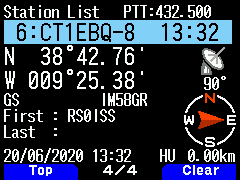
Satélites seguidos

Mode: XPDR
AO-7 (OSCAR 7)
FO-29 (JAS 2)
AO-73 (FUNCUBE 1)
XW-2A
XW-2B
XW-2C
XW-2D
XW-2E
XW-2F
NUSAT 1 (FRESCO)
EO-88 (NAYIF)
CAS 4A (ZHUHAI-1 01)
CAS 4B (ZHUHAI-1 02)
JO-97 (JY1SAT)
FO-99 (NEXUS)
CAS-6 (TO-108)
RS-44 (DOSAAF-85)
AO-109 (RADFXSAT-2)
JAISAT 1
TECHSAT 1B (GO-32)
LILACSAT 2
RS-15
Mode: FM
SO-50 (SAUDISAT 1)
AO-91 (FOX-1B)
AO-92 (FOX-1D)
LILACSAT 2
IO-86 (LAPAN A2)
PO-101 (DIWATA 2B)
AO-27 (EYESAT-1)
AO-95
FMN 1
AO-85 (FOX-1A)
UVSQ-SAT
TEVEL 1
TEVEL 2
TEVEL 3
TEVEL 4
TEVEL 5
TEVEL 6
TEVEL 7
TEVEL 8
Mode: APRS
ISS (ZARYA)
CSS (TIANHE-1)
FALCONSAT 3
PCSAT (NO-44)
LAPAN-A2 (IO-86)
AISat 1
PSAT2 (NO-104)
CAPE 3
TSURU (BIRDS-4)
GUARANISAT-1 (BIRDS-4)
Mode: DSTR
ISAT
SPARROW

A sua elaboração teve por base as referências da AMSAT e da N2YO
Communications Satellites
AMSAT Live OSCAR Satellite Status
Amateur Radio Satellites

Envio de mensagem para satélites de APRS

Port: 5
TX: de 30 em 30 segundos
Fonte: predict local
Condições: apenas durante a passagem de satélites de APRS com elevação superior a 6º (ângulo de take-off da antena e topologia circundante)
Path: CQ NA1SS,ARISS,APRSAT,PSAT
Beacon output (exemplos): posição e mensagens aleatórias

exemplos de CT1EBQ:
:CQ       :73 de ricardo@oitaven.pt IM58gr, join Rpi project ct1ebq.com
!3842.76N/00925.38W`PHG523073 de ricardo@oitaven.pt, Rpi ct1ebq.com

Nota: desde 16 de Abril de 2021 este projecto de APRS corre um bot que, envia beacons de posição, faz CQ a colegas escutados e responde a pedidos de contacto, 24h/dia automaticamente. Se fez algum contacto pode encontrar a sua QSL aqui...

Informação da Propagação

Port: 3, 4
TX: aos 4 minutos depois da hora, a cada 3 horas
Fonte: informações do DX Cluster
Tipo: Boletim
Beacon output:
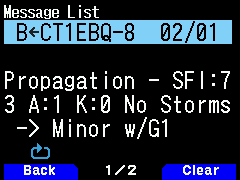
:BLNP     :Propagation - SFI:73 A:1 K:0 No Storms -> Minor w/G1

Condições de propagação baseadas nos 3 factores:
SFI - Solar Flux Index
A - A Index, depende de K
K - K Index, melhores condições com valores baixos
No Storms -> Minor w/G1 - [situação actual] -> [previsão]

Referências:
DX spider command reference

Previsão das condições de MUF

Port: 3, 4
TX: 3 minutos após a hora
Fonte: informações do DX Cluster
Tipo: Boletim
Beacon output:
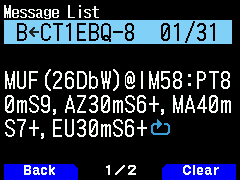
:BLNM     :MUF(26DbW)@IM58:PT80mS9,AZ30mS6+,MA40mS7+,EU30mS6+,NA15mS1,SA13mS1,AF13mS2,AS40mS1,OC-

(interpretation example)
MUF Bands and Signals
(26DbW) ~400Watts
@IM58: (QRA locator) previsão desde Cascais, Portugal
Portugal (PT): 80m, Signal: S9
Azores Island (AZ): 30m, Signal: S6+
Madeira Island (MA): 40m, Signal: S7+
Europe (EU): 30m, Signal: S6+
Norte America (NA): 15m, Signal: S1
South America (SA): 13m, Signal: S1
Africa (AF): 13m, Signal: S2
Asia (AS): 40m, Signal: S1
Oceania (OC): no communications

Referências:
DX spider command reference

Notificação da abertura da banda dos 6m

Port: 3, 4
TX: a cada 30 minutos
Fonte: spots de WSPR em 6m enviados por CT1EBQ @IM58
Tipo: Boletim
Condições: sempre que forem escutados beacons de WSPR de ~10mW em 6m emitidos por CT1EBQ e registados em wsprnet.org
Beacon output:

:BLN1PROP6:Good propagation condition on 6m band @IM58 #8 spots
Notificação da ocorrência de Sismos

Port: 3, 4
TX: à hora certa durante as 12h seguintes
Fonte: IPMA
Tipo: Boletim
Condições: na ocorrência de um sismo localizado ou sentido em Portugal com magnitude igual ou superior a 3.0 na escala de Richter
Beacon output:

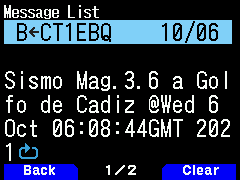
:BLN1EQUAK:Sismo Mag.3.6 a Golfo de Cadiz @Wed 6 Out 06:08:44GMT 2021

Alerta de radioactividade

Port: 3, 4
TX: sempre que a radioactividade local exceda os 100uSv/h e depois de hora a hora enquanto o risco existir
Fonte: Geiger local
Tipo: Boletim
Condições: caso a radioactividade beta ou gama do radão, raios cósmicos, ou causas externas, excedam os valores naturais
Beacon output:

:BLN1GAMMA:Warning high level of radiation 100uSv/h in IM58gr @Fri 16 Sep 15:18:29 UTC 2022


Se tiveres curiosidade em saber como desenvolvi o código e tens outras ideias, por exemplo para enviar telemetria, ligar à tua estação meteorológica… terei todo o gosto em ajudar-te.

No entanto se algum destes beacons te incomodam, forem excessivos ou simplesmente não tens qualquer interesse em os receber por favor diz-me…

Todo o radio-amador é um experimentalista, logo é possível que estas dados sejam alterados e nem sempre aqui actualizados... última actualização a 06/01/2023.
Actualização automática do linbpq

Requisitos:
- linbpq instalado em qualquer distribuição linux, incluso em raspberry pi
- linbpq a correr como serviço, descrito no final deste post

Encontrei esta ideia em https://packet-radio.net/update-linbpq-with-up2bpq/ mas, falhava sob determinadas circunstâncias e fui melhorando ao longo do tempo…
Por exemplo, o script original não via 2 updates no mesmo dia, por vezes necessário para corrigir problemas detectados pelos utilizadores, no lançamento de uma nova versão beta.

Este script corrige este problema ao utilizar o timestamp, com horas e minutos. Irá guardar também todas as versões actualizadas, caso pretendamos voltar atrás, e fazer um downgrade, por uma qualquer funcionalidade perdida.

Recordo que no meu caso, tenho o linbpq instalado num raspberry pi no directório /usr/local/bin/linbpq/.
Corrija os caminhos do script de acordo com o seu local de instalação.

Para criar o script faça,

Copie e cole este script no seu editor de texto

A seguir dê-lhe permissões de execução

E, corra-o, por exemplo a partir do directório onde se encontra,

De modo a actualizar automaticamente, insira a seguinte linha no crontab, fazendo sudo nano /etc/crontab

Praticamente todos os exemplos neste blog dizem respeito a projectos a correr sob pi-star. Altere o utilizador "pi-star" para "pi" se correr sob raspberry pi ou o seu utilizador de login!
Veja ainda o meu post mais recente sobre este assunto.

Referências:
https://packet-radio.net/update-linbpq-with-up2bpq/

Notificação de novas mensagens na sua BBS

(versão beta)
Só recentemente e a meu pedido o John Wiseman, G8BPQ, introduziu a notificação de mensagens pessoais por APRS.

Com este artigo pretendo ir mais longe...
Quem tinha um TNC2 recorda-se com certeza que, quando recebia novas mensagens na pBBS, no painel frontal piscava um led amarelo, que se apagava quando estas eram lidas.
Essa funcionalidade, fácil de ser implementada num raspberry pi perdeu-se! Talvez por questões de compatibilidade com a versão do BPQ para Microsoft Windows já não é possível...

Se quem como eu substituiu o velhinho TNC2 por um computador ou Rpi sente a falta desta funcionalidade.
Este projecto pretende resolver esta questão e abrir a ideia a outras possíveis aplicações como as que recentemente criei,

  • envio de dados meteo por APRS a partir do projecto Open Weather
  • notificações em APRS de AOS de satélites de APRS/AX.25
  • envio automático de beacons para satélites de APRS
  • telemetria do raspberry pi
  • anúncios de propagação

Neste projecto, os scripts precisam de se ligar ao linbpq e verificar se existem novas mensagens para o seu indicativo, por telnet. Por isso é necessário instalar o software "expect" para linux. Faça,

Depois na directoria onde está instalado o linbpq crie o seguinte ficheiro,

e, copie e cole as ligas a seguir

Substitua o [CALLSIGN], [PASSWORD] e [YOUR NODE ADDRESS] pela sua conta de login no linbpq, sem os parêntesis rectos "[ ]".

Dê permissões de execução ao script,

Se tudo funcionar como planeei execute o script fazendo ./lmBBS.sh e observe a ser feita automaticamente a ligação ao seu node por telnet, a entrada na BBS, a leitura de novas mensagens e, a seguir o fecho da ligação.

Agora vamos criar o script que irá receber e tratar os dados provenientes desta interação com o BPQ.
Para a notificação por e-mail vai ter de instalar e configurar o exim4.

Crie um novo script, supondo que se encontra na directoria de instalação do linbpq e corrija os caminhos e variáveis de acordo com a sua instalação.

Ligue-se à sua BBS pelo seu browser favorito. No menu da consola web, clique em "WebMail" e em seguida "Mine". Retire do endereço URL a variável key. Copie e cole no código abaixo este valor.

Nota: lamento mas esta key que aqui refiro tem prazo de validade, findo o qual será sempre necessário fazer o login! Use apenas para fins experimentais...

http://node.ct1ebq.com:9123/WebMail/WMMine?WB09K2721

Crie o ficheiro,

e, copie e cole o seguinte código,

Substitua o seu endereço de e-mail e o seu endereço URL do linbpq onde acede por webmail.

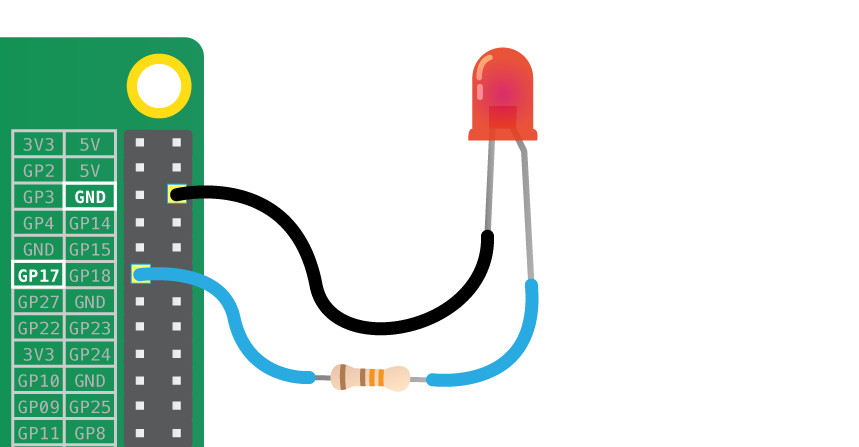
Ligue o Led ao GPIO, em série com uma resistência de valor entre 100 ohm e 330 ohm, ao raspberry pi, entre um dos pinos GND e o GP17,

Crie o script que irá piscar o led, fazendo,

copie e cole o seguinte conteúdo,

Dê permissões de execução a ambos os scripts,

E, a partir de agora é este o ficheiro que passa a chamar para verificar se tem novas mensagens ./bbsnewmsg.sh

Ao correr o script, este faz a chamada ao script de ligação por telnet e leitura da lista de novas mensagens, se as houver, envia um e-mail de notificação e acende um led ligado à porta 17 do GPIO.

Para correr o script automaticamente de 6 em 6 horas, adicione uma linha no seu crontab em /etc/crontab

Este foi um exemplo de como se podem integrar outros programas com o BPQ de modo simples e não intrusivo.
Este último script tem algumas falhas, por exemplo sempre que é chamado notifica todas as mensagens por ler... A ideia era ser chamado a cada 5 minutos, mas então não deveria enviar múltiplos e-mails de notificação de mensagens anteriores... Fica para próximas versões!

Logo que possível farei actualizações nestes scripts. Teste e crie os seus script com esta ideia. Sinta-se livre de copiar e distribui-los... agradeço menção a CT1EBQ.

Overclock – como melhorar a performance no Raspberry pi

No Rpi é possível actuar sobre a frequência de clock do processador. Pode ser definida uma frequência mínima e máxima, por omissão no Rpi 4, respectivamente 600MHz e 1500MHz.

No meu caso o sistema operativo vinha configurado em modo "powersave", isto quer dizer que ao iniciar, o sistema opta pela velocidade máxima definida e minutos depois muda para 600MHz.
No meu caso, interessa-me que maioritariamente o sistema tenha a máxima performance e só entrar em powersave se não lhe estiver a solicitar processamento, por exemplo em portátil alimentado a baterias...

Este é também o método utilizado para fazer overclocking.

O kernel do Linux utiliza um driver para gerir a política de frequência do CPU.
As opções são as seguintes:

performance - usa sempre a frequência máxima do CPU
powersave - usa sempre a frequência mínima
ondemand - altera a frequência dependendo da carga do CPU (apenas muda entre o mínimo e o máximo)
conservative - altera suavemente a frequência da CPU dependendo da carga da CPU
userspace - permite que o utilizador controle a frequência do CPU

Como root ou sudo podemos alterar a configuração na shell em tempo real via sysfs.

Para ler a configuração actual,

Para alterar para uma das opções descritas, faça por exemplo,

Pode em qualquer momento saber a frequência do seu CPU, escrevendo no terminal,

Para modificar permanentemente esta opção no arranque, deve instalar o software "cpufrequtils",

E a seguir editar ou criar o ficheiro /etc/default/cpufrequtils e escrever a linha GOVERNOR="ondemand". Este ficheiro vai ser lido pelo script /etc/init.d/cpufrequtils

Outra opção, talvez mais simples é modificar as definições sempre no início do sistema. Edite o ficheiro /etc/rc.local

Adiciona esta linha, com o modo desejado, antes de "exit 0"

Referências:
http://with-raspberrypi.blogspot.com/2014/03/cpu-frequency.html
https://www.kernel.org/doc/Documentation/cpu-freq/governors.txt
https://www.raspberrypi.org/documentation/configuration/config-txt/overclocking.md

Carga fictícia 250W 0-3GHz

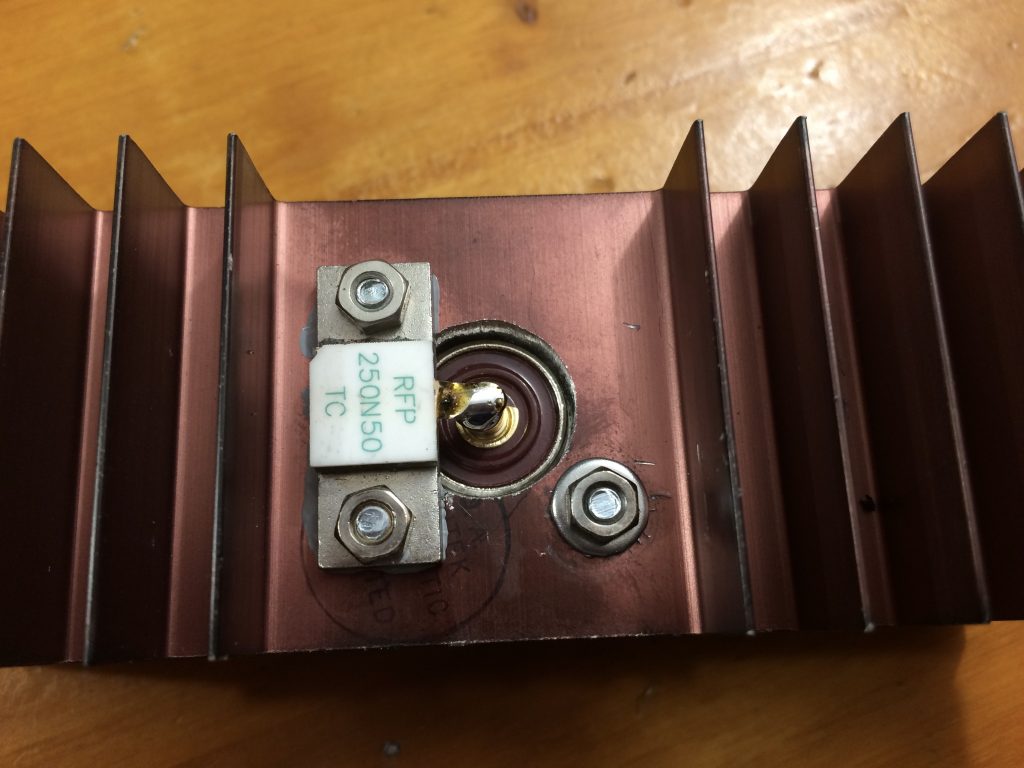
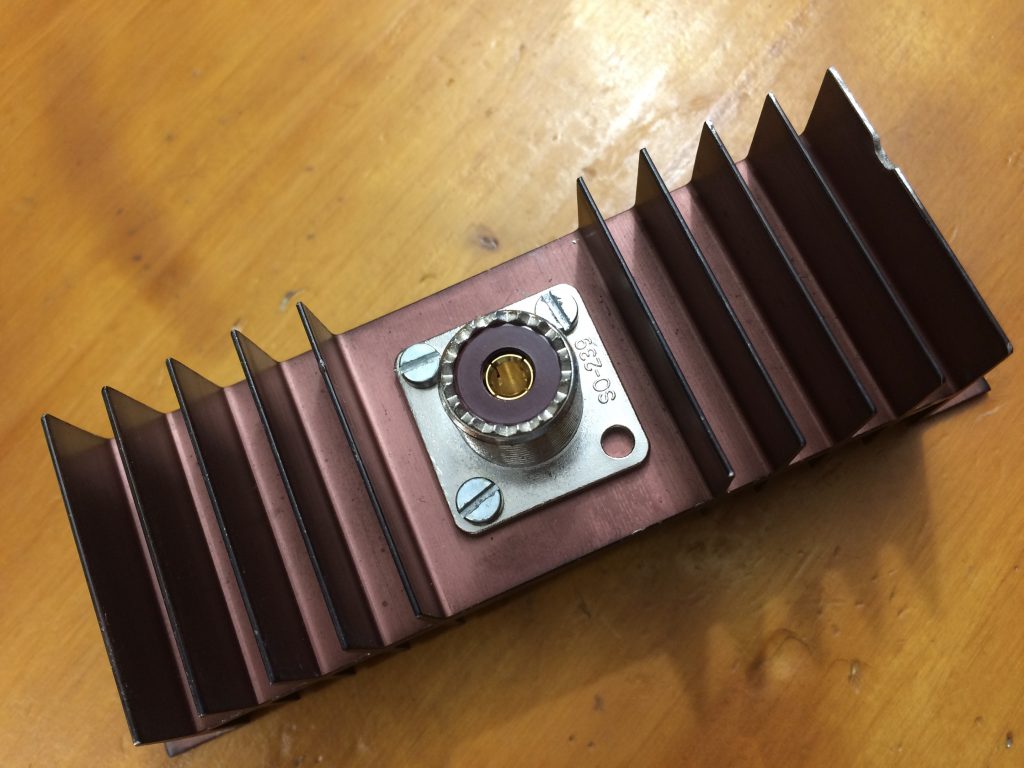
Um destes dias o meu amigo Pinto, CT1EDG ofereceu-me uma resistência de 50 ohm - "toma, é para fazeres uma carga fictícia!"

Pensei, nada mais simples, um qualquer dissipador, uma ficha SO-239 e a resistência. O resto é bricolage... Eis como ficou,

Notem que, a furação da resistência coincide com a da SO-239, daí a facilidade e simplicidade desta montagem!

O tamanho do dissipador, material e o interface entre a resistência e este dimensionam a potência dissipada. Para altas frequências, UHF, é importante que a ligação da ficha SO à resistência seja o mais curta possível, tal como neste exemplo.

Podem comprar estas resistências no e-bay por pouco mais de 3€. Pesquisem por "RFP 250N50".

Adicionar CT1EBQ à sua lista de Nodes/BBS

Modo expert

Adicione esta linha em "BROADCAST NODES" no seu config: MAP CT1EBQ node.ct1ebq.com UDP 10093 B ; Ricardo Oitavén, EBQNOD in Cascais, Portugal

BBS para transferência de mensagens de packet: EBQBBS ou CT1EBQ-1

node/BBS HA (route path): CT1EBQ.CTLX.PRT.EU

...e, não esqueça - envie-me um e-mail com as suas configurações!

Passo a passo...

As primeiras configurações devem ser feitas no ficheiro bpq32.cfg
Edite este ficheiro, em linux por exemplo, fazendo,

…e acrescente as seguintes linhas, nas secções enunciadas,

Configuração do Node

Adicionar no port de AX25, na secção "BROADCAST NODES" uma entrada tal como,

MAP CT1EBQ node.ct1ebq.com UDP 10093 B

onde,

MAP - representa a instrução para iniciar o mapeamento do node
CT1EBQ - o indicativo + SSID do node
node.ct1ebq.com - endereço ou DDNS (DNS dinâmico)
UDP 10093 B - protocolo e port utilizado na ligação (não esquecer de criar uma regra no seu firewall/router para o endereço IP do BPQ/linbpq com port 10093 em UDP)

Caso o seu node não seja um node BPQ, por questões de compatibilidade, ou se pretender definir factores de qualidade distintos a cada node, adicione uma entrada na secção "ROUTES:", como,

CT1EBQ,193,1

onde,

CT1EBQ - o indicativo e SSID do node
193 - factor de qualidade estabelecido como óptimo  na maioria dos casos
1 - port (é possível definir rotas com diferentes factores de qualidade para cada port)

Estas configurações só são aplicadas quando reiniciar o BPQ!

Configuração da BBS

Supondo que já tem a sua BBS configurada, para partilhar e entregar correio noutras BBS através dos nodes... abra seu o browser preferido, e a partir da página de gestão do sistema, no menu "Mail Mgmt", faça o seguinte:

1. configure um novo utilizador (estação de packet ou BBS) em, "Users".
Escreva o indicativo CT1EBQ na caixa "Add" e prima este botão.

2. em seguida edite CT1EBQ na lista à sua esquerda nesta mesma página.
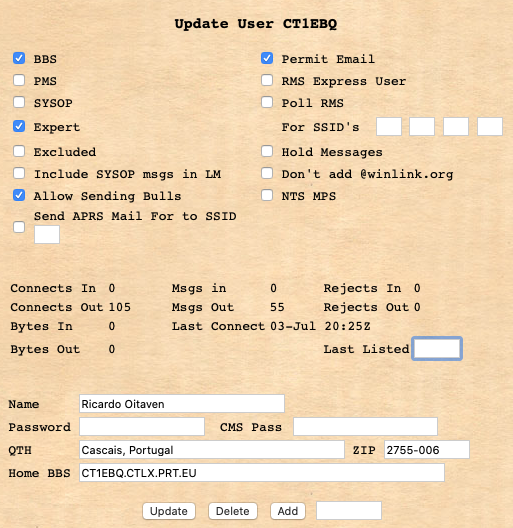
Preencha as check box: BBS, Expert e, Allow Sending Bulls.

no menu “Forwarding" seleccione CT1EBQ na lista à esquerda e preencha os campos de acordo com,

TO: CT1EBQ
AT: AMSAT; ARL; ARRL; WW; EU; PRT (1 por linha, sem ";")
Connect Script: C 1 EBQBBS (ou, CT1EBQ para entregar pelo port de AX.25, se for o seu caso, o port 1. Adicione regras de acordo com as instruções do BPQ)
BBS HA: CT1EBQ.CTLX.PRT.EU
Enable Forwarding: (check)
Interval: 3600 (Secs)
Request Reverse: (check)
Interval: 3600 (Secs)
Send new messages without waiting for poll timer: (check)
FBB Blocked: (check)
Max Block: 10000
Allow Binary: (check)
Use B1 Protocol: (check)
…e, não se esqueça de fazer "Update"

White Lists

As white lists servem para propagar novos indicativos pelas BBS. Deste modo, e se a informação BBS HA estiver completa em cada utilizador é possível partilhar endereços de hierarquia para que as BBS saibam o caminho e onde cada mensagem deve ser entregue a novos utilizadores.

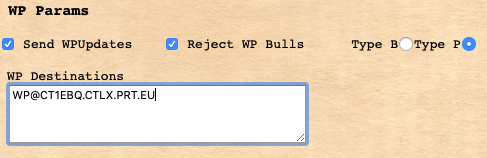
Configure "WP Params" na página "Configurations"

Send WPUpdates: (check)
Reject WP Bulls: (check)
Type P: (check)
e, em "WP Destinations" adicione uma linha com,
WP@CT1EBQ.CTLX.PRT.EU

A seguir envie-me um e-mail com as suas configurações:

MAP [o seu callsign]-[SSID do node] [o seu endereço] UDP 10093 B (ex. MAP CT1EBQ node.ct1ebq.com UDP 10093 B)

BBS callsign: [o seu callsign]-[SSID do node] (ex. CT1EBQ-1, ou alias EBQBBS)

node/BBS HA (route path) ex. CT1EBQ.CTLX.PRT.EU

Referências
1) factor de qualidade
http://ohiopacket.org/index.php/Calculating_Net/Rom_route_quality
2) configuração do node
http://www.cantab.net/users/john.wiseman/Documents/BPQCFGFile.html
3) configuração da BBS
http://www.cantab.net/users/john.wiseman/Documents/BPQ%20Mail%20and%20Chat%20Server%20Mail%20Forwarding.htm

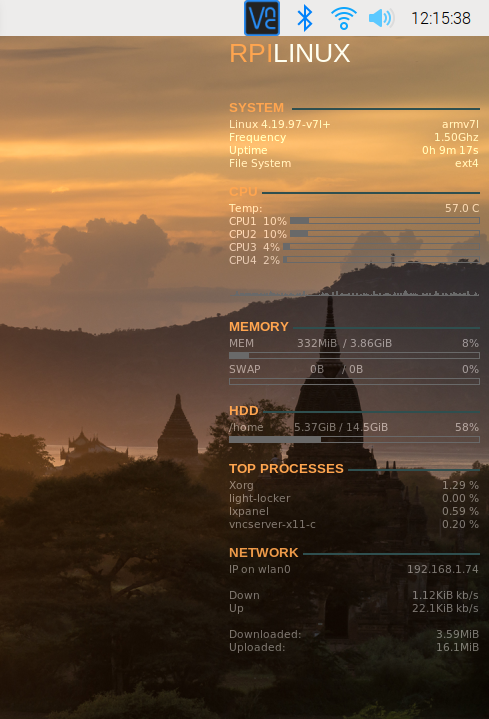
Desktop widget para o raspberry pi com Conky

Fosse qual fosse o sistema operativo sempre gostei de ter no desktop a informação do sistema em background… um must have!

Comece por instalar a aplicação,

Faça o download do ficheiro de configuração,

na linha de comandos anterior substitua "pi" por "pi-star" se instalou sobre o pi-star, ver pi-star +GUI, packet e aplicações desktop

Note que, esta aplicação utiliza recursos diversos entre eles o comando "top" e usa cerca de 12% de um dos core.
Para reduzir o impacto no aquecimento e consumo, depois de instalado edite o ficheiro ".conkyrc" e modifique a linha "update_interval 0.5" de acordo com as suas preferências...

A utilização do CPU é linear,

0.5s - 12% CPU
1s - 6% CPU
2s - 3% CPU

Para iniciar agora a aplicação no boot do sistema temos de criar 2 ficheiros, o primeiro para atrasar o script de shell durante 4 segundos, o segundo para permitir que o lxdesktop inicie o script de shell,

Crie o ficheiro,

Copie o seguinte conteúdo, grave e saia,

Crie agora o ficheiro de chamada,

Copie o seguinte conteúdo, grave e saia,

Faça reboot no sistema et voilà!

pi-star +GUI, packet e aplicações desktop

Este bem poderia ser o primeiro post do site já que, daqui fui construindo todos os outros projectos...

Há uns meses atrás comecei este projecto. Sempre fui adepto de "all in one", nas impressoras, nos rádios, nos gadgets, até nos canivetes suíços! Compreendo quem prefira um rádio para HF, outro para VHF e UHF, mas eu gosto deles com tudo!
Este projecto é para os que gostam de "tudo na mesma caixa"!

Há uns meses, nem sabia o que era um Raspberry Pi até que me rendi... comprei um zero com wireless, experimentei o 3B + e depois comprei um 4. Foi com o mesmo entusiasmo com que recebi o meu ZX81 ou o Spectrum em 1982, mas com tecnologia mais recente e capaz de um projecto deste tipo!
- Era o computador que faltava na minha estação de rádio! Sem ventoinhas, logo sem barulho, a 5V ou facilmente alimentado a partir de 12V e, o Raspberry 4 com uma capacidade de processamento suficiente para correr um sem número de aplicações em simultâneo! Estas características maravilharam-me...

Tudo começou quando adquiri o meu rádio D-Star, instalei num Pi zero W o software pi-star, num computador antigo a correr linux, apenas linha de comandos, o linbpq para packet e APRS e depois precisava de outro brincar com modos digitais...
Eram muitos computadores, todos ligados, a consumir energia 24 horas por dia! Não, tinha de haver outra solução.
A solução passava por um computador, todos os sistemas e software a correr ali...
Pretendia ainda uma solução alimentada a 12V, de modo a poder alimenta-lo a baterias e criar sistemas de alimentação redundante.

A solução era mesmo um Raspberry Pi!

Fiz teste num 3B + de um amigo. Percebi que tinha de instalar primeiro o pi-star, a última versão "buster" do debian, disponível para download no site deste excelente projeto.
O pi-star tem uma excelente característica, depois do arranque o sistema entra em modo read-only, e apesar de o podermos pôr em read-write, tudo está feito para que volte a read-only no instante seguinte! Era um quebra cabeças e o primeiro problema a resolver! Todos os posts anteriores foram o caminho a percorrer para chegar até aqui e resumem a minha experiência em Pi.

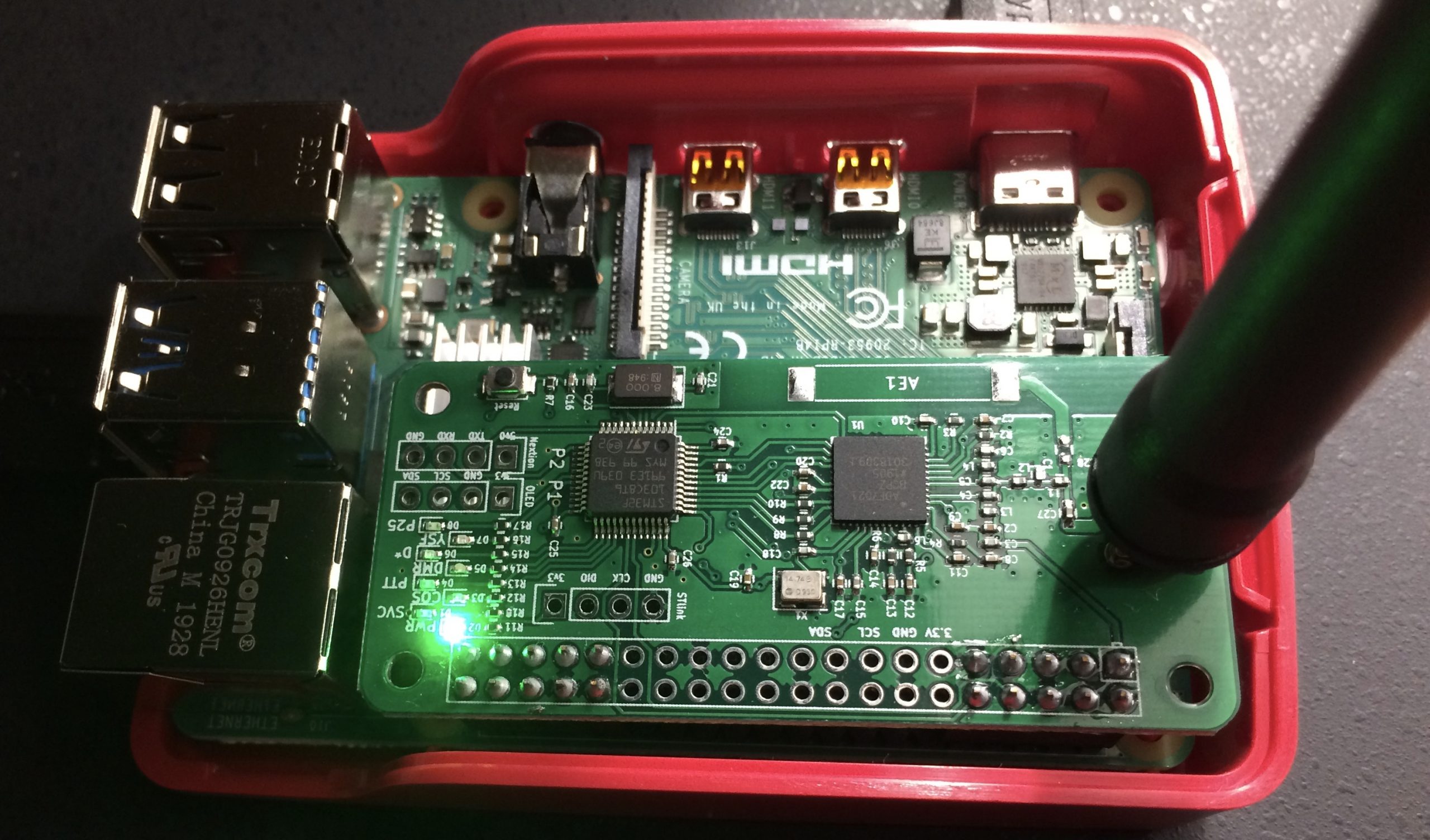
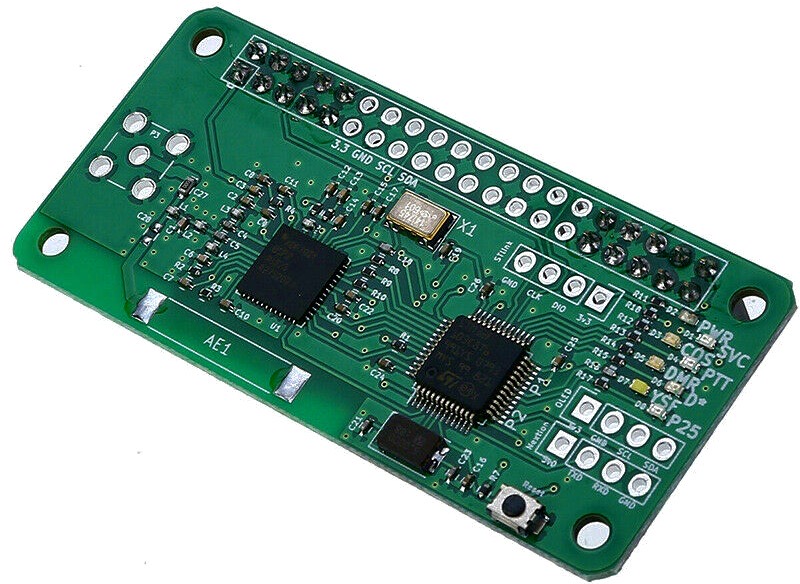
Se quiser ter os modos digitais, o propósito de ter instalado o core do pi-star, terá de adquirir uma pequena placa de RF, chamada MMDVM hotspot. Encontra-se facilmente no eBay e a minha custou cerca de 15€ mais despesas de envio.

As instruções seguintes mostra como o fazer.

No final deste projecto, com algumas horas e muita paciência, fica com um Raspberry Pi (recomendo o 4, com 2 ou mais Gb de RAM) com,

pi-star, para modos digitais (D-Star, DMR, YSF...)
packet e APRS no linbpq + (Hamlib, Direwolf, Xastir, Linpac)
recepção de WSPR com uma simples RTL-SDR v3
FLRig e FLDigi
WSJT-X
JTDX
GridTracker (Display connections on a map)
JS8CALL
CQRLOG + TQSL (Advanced Ham Radio Logbook)
GPredict (Sat-Tracking)
QSSTV (Slow Scan Televison)
GQRX (SDR)
FreeDV (Digital Voice)
VOACAP (Propagation Prediction)
Chirp (Programming transceivers)
Qtel (Echolink Client)
WSPR with RTL-SDR v3
VNC server para acesso externo (tablet, telefone ou computador)

Que tal? 🙂

Instruções

Não há fórmulas mágicas, os bons projecto levam tempo!
Precisa tempo e paciência, sobre tudo se não tem muita experiência com sistemas operativos linux em linha de comandos. No entanto tentei tanto neste como nos posts anteriores criar instruções para que fosse apenas copiar e colar...
Neste projecto, e porque não sou o autor de tudo, deixo links para outros sites, para os siga e instale tudo pela ordem que sugiro.

Comecemos por instalar o pi-star

Faça o download e siga as instruções para o seu sistema operativo.
A instalação do pi-star não é opcional já que este projecto se baseia nele, que inclui o último sistema operativo "buster" à data em que escrevo este artigo.

Depois vamos instalar o interface gráfico GUI. Sim, vai ter uma consola gráfica, mas toda a instalação corre praticamente em linha de comandos.

Depois de instalado o pi-star, identifique a sua versão. Terá de habilitar o SSH, configurar o acesso à network ou, ligar um monitor, teclado e rato. Abra uma janela terminal, ou aceda por SSH e faça,

...dá-lhe algumas informações sobre a versão, processador e hardware
Para conhecer qual o sistema operativo, pelo nome que conhecemos digite,

PRETTY_NAME="Raspbian GNU/Linux 10 (buster)"
NAME="Raspbian GNU/Linux"
VERSION_ID="10"
VERSION="10 (buster)"
VERSION_CODENAME=buster
ID=raspbian
ID_LIKE=debian
HOME_URL="http://www.raspbian.org/"
SUPPORT_URL="http://www.raspbian.org/RaspbianForums"
BUG_REPORT_URL="http://www.raspbian.org/RaspbianBugs"

ou, digite o comando "lsb_release -a".
Actualize agora o seu sistema já instalado,

O pi-star, foi desenhado com propósito único, e será necessário instalar diversos componentes: software, plugins de terceiros e livrarias de código; de modo a dotá-lo de todo o software para o nosso projecto.

Instale a componente de configuração do Raspberry Pi, que facilitará muito qualquer configuração de rede, hardware, serviços, etc...

Ambiente gráfico de janelas

Agora vamos instalar o X ou interface gráfico GUI. Passo simples. Depois já terá acesso ao sistema pelo interface gráfico de janelas que lhe será mais familiar...

A partir deste momento, pode aceder já por teclado e rato, ligando um monitor à porta HDMI do Pi.
Habilite o VNC, para lhe permitir aceder remotamente, se não pretender como eu, ligar o monitor. Na linha de comandos ainda, faça,

7 Advanced Options
A5 Resolution
…seleccione o modo à sua escolha, no meu caso escolhi uma das configurações 16:9
Faça "Ok", "Ok" de novo, "Finish", "Yes" vamos fazer um reboot…

Agora já se pode ligar por VNC.
Antes de fazer reboot, pode também habilitar o "auto-login" no sistema de janelas. Volte ao "raspi-config" e siga os menus "Boot option"->"Desktop / CLI"->"Desktop autologin".
Algumas instruções que li sugeriram também instalar o xinit. Considere-o para já como opção,

Para conhecer o endereço IP do seu Pi, faça

Identifique a sua ligação de rede, instale o VNC Desktop no seu computador e já pode aceder confortavelmente ao seu Pi, pelo sistema gráfico de janelas.
Note que, a partir do momento que tem acesso ao interface gráfico pode abrir ali uma janela terminal e executar todos os comandos que se seguem...
Eu continuo ligado por SSH.

Porque o pi-star é muito robusto, quase à prova de desligar a alimentação quando e sempre que quiser sem qualquer cuidado em particular, tem também um firewall onde é preciso permitir o acesso externo. Nada complicado. Crie o ficheiro ipv4.fw que será lido pelo sistema e adicione estas regras ao iptables, firewall linux,

Grave, CTRL + x, "yes" e volte à linha de comandos.

Nota: esta lista de regras tem sido actualizada ao longo do projecto embora nem sempre seja referido nos diversos posts. Sempre que uma aplicação ou serviço necessita de comunicar para fora, ou receber dados, temos de abrir a porta respectiva!

Configurei já as portas 5900 e 5901 para acesso por VNC, a 8010 para acesso por telnet ao linbpq, a 9123 o acesso web à consola do linbpq e a 10093 para transferência de mensagens entre nodes, também para o linbpq.
Para aplicar estas regras,

Configurar o pi-star em mode read-write permanente

Descobrir onde o pi-star re-escrevia as instruções de read-write para read-only deu algum trabalho, muitos ficheiros abertos e re-escritos, novas instalações, pesquisas na web, frustração e umas boas horas. Vamos começar.

Temos de substituir todas as instruções que montam o sistema como leitura apenas, para leitura e escrita, isto é de "ro /" por "rw /".
Comecemos pelas regras na montagem das partições,

Igualmente importante, edite o ficheiro /etc/rc.local e comente com "#" a última linha onde aparece a expressão,

ou melhor, não a comente e altere-a para,

na directoria /var/www, fazemos o login como root,

Verificamos quantas entradas existem, com o user root,

Trocamos todos os "ro /" por "rw /". Para evitar erros copie a seguinte expressão como root,

E, verificamos que já não existe nenhum "ro /" por substituir. O output deve ser vazio!

"exit" sai do user root.
Em cada actualização do pi-star bem sucedida devemos correr estes 3 últimos comandos "find..."! É natural que, durante o update surjam mensagens como: "os seguintes ficheiros foram modificados..." Ignore e, volte a fazer os procedimentos descritos anteriormente.

Vamos editar ainda os seguintes ficheiros e substituir todas as entradas de "ro /" por "rw /"

Renomear os seguintes ficheiros, por exemplo para _[ficheiro]

Existem mais alguns ficheiros encontrados em /usr/local/sbin, /usr/sbin e /usr/bin mas não detectei nada que provocasse o sistema a voltar a read-only.

Notas:
1. Ao tentar actualizar agora o pi-star deve aparecer-lhe uma mensagem com esta,

Starting Services…
Done
Updates complete, sleeping for a few seconds before making the disk Read-Only
mount: /: mount point is busy.
Finished

O que é normal visto que o sistema é read-write. Não há problema.

2. Recentemente dei que o meu raspberry entrava em modo "halt" todas as noites à hora que executava o cron.daily
O problema manifestava-se quando corria no script "powersave" a instrução "tvservice -o" que desliga o port HDMI. Desabilite esta linha, editando o ficheiro /etc/cron.daily/powersave e comentando a instrução com "#",
#/opt/vc/bin/tvservice -o

Instalação de modos digitais em ambiente gráfico

Quer ter uma estação de rádio digital completa no seu raspberry pi?
Prossiga agora para o artigo - https://dl1gkk.com/setup-raspberry-pi-for-ham-radio/

Instalou tudo? Fantástico!

Instalação de Packet AX.25 e APRS com linbpq

Siga os meus posts anteriores, instale e configure de acordo com as suas preferências, o seu indicativo, o QRA locator, etc...

packet/APRS iGate, BBS, node e DX cluster com Raspberry Pi (parte 2)
packet/APRS iGate, BBS, node e DX cluster com Raspberry Pi (parte 3)
packet/APRS iGate, BBS, node e DX cluster com Raspberry Pi (parte 4)
packet/APRS iGate, BBS, node e DX cluster com Raspberry Pi (parte 5)
Mapas de APRS em BPQ32

Opcional

Acesso linux a partir do linbpq
Direwolf AX.25 + FEC = FX.25 (para quem pretende explorar o HF)
Monitor de WSPR com raspberry pi + dongle RTL-SDR

Veja também

Solução de problemas com a placa de som CM108
Como criar Menus no Gnome para o raspberry pi

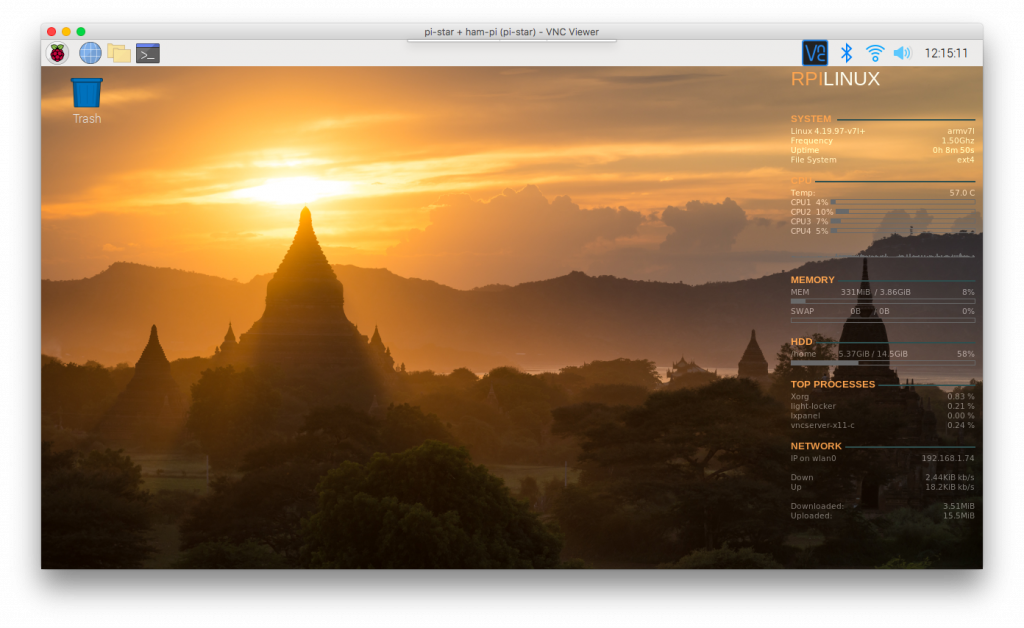
...aspecto final


Referências:
https://gist.github.com/kmpm/8e535a12a45a32f6d36cf26c7c6cef51
https://forum.pistar.uk/viewtopic.php?t=1237&start=10
https://forum.pistar.uk/viewtopic.php?t=858

Referências avançadas:
https://hallard.me/raspberry-pi-read-only/
https://gist.github.com/paulfurley/8e2e2ead269d81d6c41604233a696acd
https://medium.com/@andreas.schallwig/how-to-make-your-raspberry-pi-file-system-read-only-raspbian-stretch-80c0f7be7353
https://github.com/km4ack/pi-build
https://forum.pistar.uk/viewtopic.php?f=3&t=2059&start=40

Como criar Menus no Gnome para o raspberry pi

Um tópico pouco documentado e que por isso merece algum destaque.
Instale a aplicação para gestão de menus,

Mesmo com esta grande ajuda prepare-se para ter problemas imprevistos, de atalhos que desaparecem, alteração da ordem dos menus e atalhos… enfim, algo que a comunidade raspberry/debian terá de dar atenção no futuro.

Vamos criar uma pasta no menu de aplicações chamado "Digital Modes"...
Os menus são criados em /etc/xdg/menus/applications-merged/ e, obedecem à estrutura seguinte,

Depois terá de ir a /usr/share/desktop-directories/ e criar um ficheiro com as traduções, localização do icon em /usr/share/pixmaps/

[Desktop Entry]
Name[en_CA]=Digital Modes
Name[en_GB]=Digital Modes
Name[es]=Digital Modes
Name[pt]=Digital Modes
Name[pt_BR]=Digital Modes
Name=Digital Modes
Comment[en_CA]=Digital Communication Modes
Comment[en_GB]=Digital Communication Modes
Comment[es]=Digital Communication Modes
Comment[pt]=Digital Communication Modes
Comment[pt_BR]=Digital Communication Modes
Comment=Digital Communication Modes
TRANSLATORS: Don't translate this text (this is icon name)
Icon=digitalmodes.png
Type=Directory

A seguir é necessário editar cada um dos atalhos que se encontram no menu e identificá-los numa destas directorias,

Neste exemplo, editamos o atalho do programa GridTracker, que ficará dentro da pasta "Digital Modes",

[Desktop Entry]
Type=Application
Name=GridTracker
Comment=GridTracker, a WSJT-X Companion
Icon=/usr/share/pixmaps/gridtracker.png
Exec=/usr/local/bin/GridTracker/GridTracker --disable-accelerated-2d-canvas --num-raster-threads=2
Terminal=false
Categories=DigitalModes;

No final actualize o sistema de menus com o comando,

Referências:
https://www.youtube.com/watch?v=ScsjRujpsMY
http://cagewebdev.com/raspberry-pi-adding-start-menu-items/
https://wiki.lxde.org/en/Main_Menu

Monitor de WSPR com raspberry pi + dongle RTL-SDR

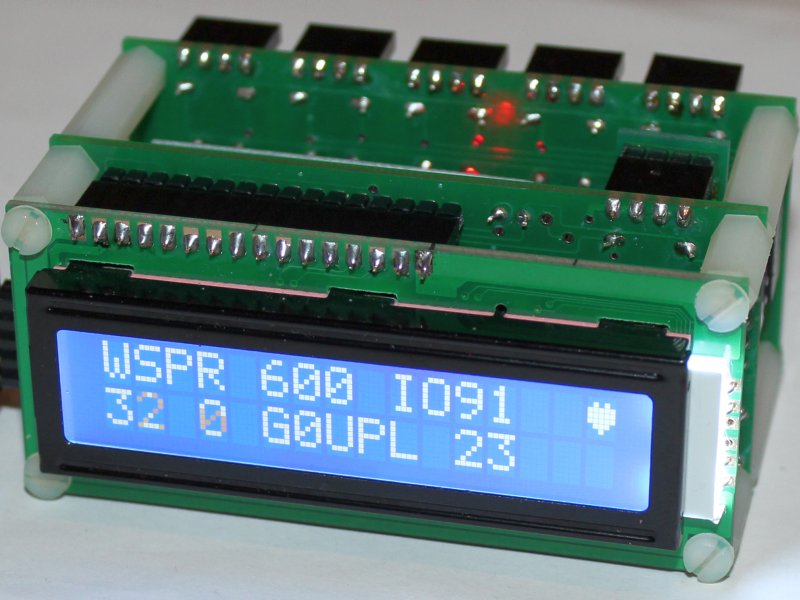
Uma ideia simples e que permitirá receber spots de WSPR (Weak Signal Propagation Reporter Network) e registá-los na rede, utilizando apenas um dongle USB, o RTL-SDR v3 RTL2832U, um raspberry pi 2 B+ ou superior, em linha de comandos.

O modo WSPR utiliza uma largura de banda de 6Hz numa transmissão durante 110,6s. A duração de cada tom é de 0,6827s com um desvio máximo de 1Hz. Permite assim a escuta de sinais até -30dB!
Esta técnica pode ser utilizada também em testes de comunicação EME sem grandes antenas ou recursos especiais…

Depois de ter construído o kit da qrp-labs Ultimate3S para o envio de beacons em "whisper" fiquei com a sensação de não estar a contribuir para a comunidade também com a recepção e registo de spots na http://wsprnet.org

Para isso era necessário uma solução que se revelasse barata, sem a necessidade de um receptor por cada banda, ou a utilização de equipamento caro e redundante aos rádios de HF que por cá tenho. Teria de ser um sistema autónomo!

Finalmente encontrei algumas páginas a falarem sobre o tema e experimentei. Apesar de só ouvir sinais fortes, fica a ideia… Pode ser que alguns de vós façam algumas experiências e consigamos este projecto, do qual me limitei a traduzir do nosso colega VK6FLAB, Onno Benschop, e testar.

Não me vou perder em detalhes, de como instalar o sistema operativo, configurar acessos por SSH ou a rede wireless, fi-lo noutros posts mais antigos e há muita documentação online.

Não demora mais que 15 minutos a configurar tudo…

Instalar o software WSPR

Segue o conjunto de instruções que deve executar,

Configurar o dongle RTL-SDR

Se já tiver ligado o dongle ao raspberry, desligue-o e aguarde uns 10s.
Execute as seguintes instruções na linha de comandos,

Ligue agora o seu dongle RTL-SDR…

Primeiros testes

Para reduzir consumos desnecessários, supondo que tem acesso ao raspberry por SSH, desligue o port HDMI, evita também algum ruído fundamental eliminar na escuta de sinais fracos,

Execute a aplicação rtlsdr-wsprd substituindo na expressão seguinte o seu indicativo e o QRA locator com 4 ou 6 digitos,

Os parametros possíveis são,

-f dial frequency [(,k,M) Hz], check http://wsprnet.org/ for freq.
-c your callsign (12 chars max)
-l your locator grid (6 chars max)

Receiver extra options:
-g gain [0-49] (default: 29)
-a auto gain (default: off)
-o frequency offset (default: 0)
-p crystal correction factor (ppm) (default: 0)
-u upconverter (default: 0, example: 125M)
-d direct dampling [0,1,2] (default: 0, 1 for I input, 2 for Q input)
-n max iterations (default: 0 = infinite loop)
-i device index (in case of multiple receivers, default: 0)

Decoder extra options:
-H use the hash table (could caught signal 11 on RPi)
-Q quick mode, doesn't dig deep for weak signals
-S single pass mode, no subtraction (same as original wsprd)

Nota final: é muito importante que o seu raspberry pi tenha a data e hora rigorosamente certas, pois o protocolo WSPR começa ao minuto exacto e prolonga-se por cerca de 2 minutos mais.

Se pretender pode automatizar o processo. Onno criou 3 simples scripts para o fazer. Se fizer login com o user "pi" devem ser guardados nas directorias indicadas no nome de cada um deles.

Cada frequência é lida aleatoriamente e escutada por 15 minutos. Pode eliminar frequências para as quais não tem antena, ou utilizar uma antena activa de banda larga.

Execute o WSPR

Depois de criar cada um destes ficheiros faça,

Referências:
https://projects.vk6flab.com/projects/rtl-sdr-projects/wspr-monitoring-node
https://lms.onnocenter.or.id/wiki/index.php/WSPR:_pakai_raspberrypi_dan_RTL2832U
https://libraries.io/github/Guenael/rtlsdr-wsprd
http://wsprnet.org/drupal/node/6215
https://www.rtl-sdr.com/rtl-sdr-blog-v-3-dongles-user-guide/