De momento não encontro razões para que o firmware fosse retirado de download, possivelmente haveria algum bug grave! Eu apenas dei conta que, com o APO activo (menu 921), nesta versão de firmware, por vezes o rádio reiniciava 2 ou 3 vezes cada vez que chegava ao tempo de power off… Desconheço que implicações possa ter este problema! Use-o por sua conta e risco.
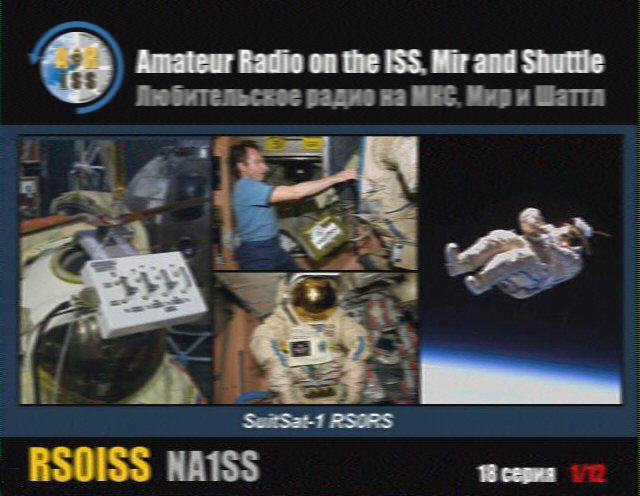
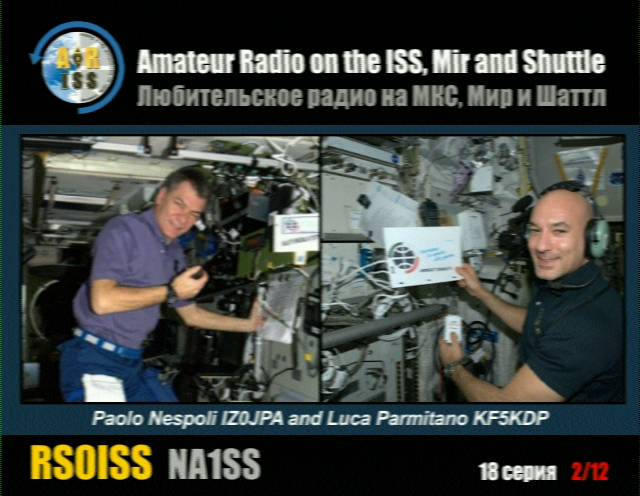
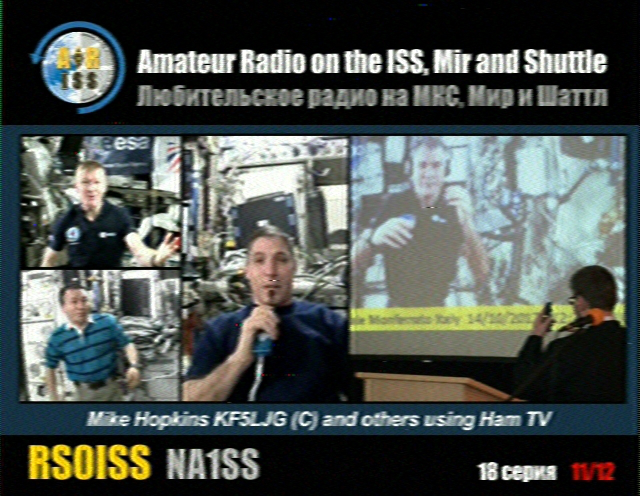
Colecção de imagens transmitidas pela ISS entre 21/06/2021 e 27/06/2021 na frequência de 145,800MHz em FM, modo SSTV.
As condições e equipamento utilizado foram: um rádio Yaesu FT-817ND, antena vertical J-Pole, e um raspberry pi 4B com o programa QSSTV.
Na prática o exercício revelou-se interessante na compreensão de alguns fenómenos físicos envolvidos na recepção das imagens: o fading que levava o sinal de 9+ a 0 e de novo a 9+ por escassos décimos de segundo, imagino que, pela passagem de grandes massas de ar húmido, reflexões locais, etc... e, nesta frequência os +-3KHz de desvio por efeito doppler que pouco ou nada influenciava a recepção de uma boa imagem.
Algumas foram compostas e juntas para retirar ruído, com a excepção da imagem 3 que nunca cheguei a receber e que partilho a do colega DV2JB do expólio de https://www.spaceflightsoftware.com/ARISS_SSTV/ para completar esta colecção e mais tarde recordar...
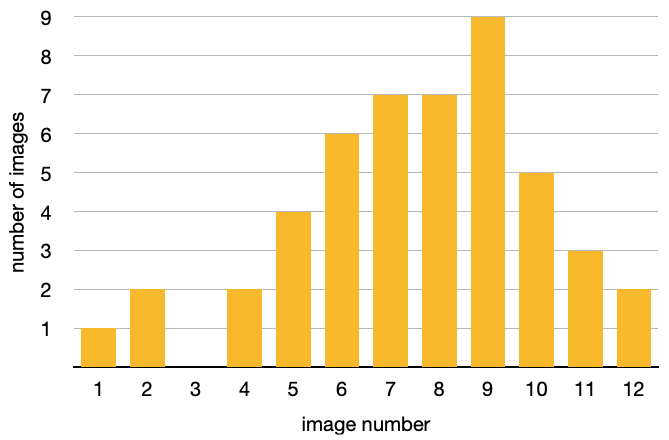
De todas as órbitas da ISS no locator IM58gr, entre estas datas, falhei apenas 3. Foram ao todo 48 passagens! Ficam as estatísticas do número de imagens recebidas:
Este script para linux implementa algumas melhorias em relação ao post anterior e permite-lhe actualizar diversos programas que se encontrem na sua pasta local e disponíveis para download, por exemplo, na sua versão beta de G8BPQ. Guarda uma cópia das versões anteriores, na pasta versions, caso necessitemos de fazer o restauro e pára o linbpq. Se o linbpq estiver configurado como serviço deverá reiniciar logo após ser parado.
Neste exemplo utilizo um raspberry pi 4, que corre em simultâneo uma versão do pi-star MMDVM modificada e que utilizo como computador para modos digitais e IoT...
Copie e cole o código seguinte na pasta onde tem instalado os diversos programas BPQ. No meu caso em /usr/local/bin/linbpq/
Cole o seguinte código, ou faça o seu download se está a utilizar a página traduzida e leia atentamente as instruções comentadas no início do ficheiro.
Grave e saia. Se editou com o "nano" faça CTRL+s e em seguida CTRL+x, tudo em minúsculas. Atribua permissões de execução ao ficheiro,
e, execute-o
Adiciona a seguinte linha em /etc/crontab, modificando o user e localização do seu script.
Para melhor compreender este assunto, consulte o meu post anterior...
Finalmente encontrei uma razão para brincar com a Internet das coisas!
Pretendia ligar e desligar alguns rádios que não fazem sentido manterem-se ligados 24h por dia, por questões de consumo, e que fazem parte da minha estação digital de packet e ardop.
Assim, o rádio de HF em 20m está ligado apenas de dia e o de HF em 40m e 80m apenas à noite! Possibilitou-me ainda que o rádio da SatGate apenas se ligue na proximidade de satélites de packet e APRS…
Mas, um dos motivos por ainda não ter feito nada com a IoT era o facto de todos os dispositivos serem ligados e controlados a partir de um fornecedor externo que, querendo podem podem vir a ligar-me ou desligar-me equipamentos, registarem leituras de consumos e ambiente… isto não quero!
Às voltas com soluções para criar uma rede local da IoT dei com uns equipamentos a bom preço e que permitem o upgrade de diferentes firmwares sem ligação a outros fornecedores!
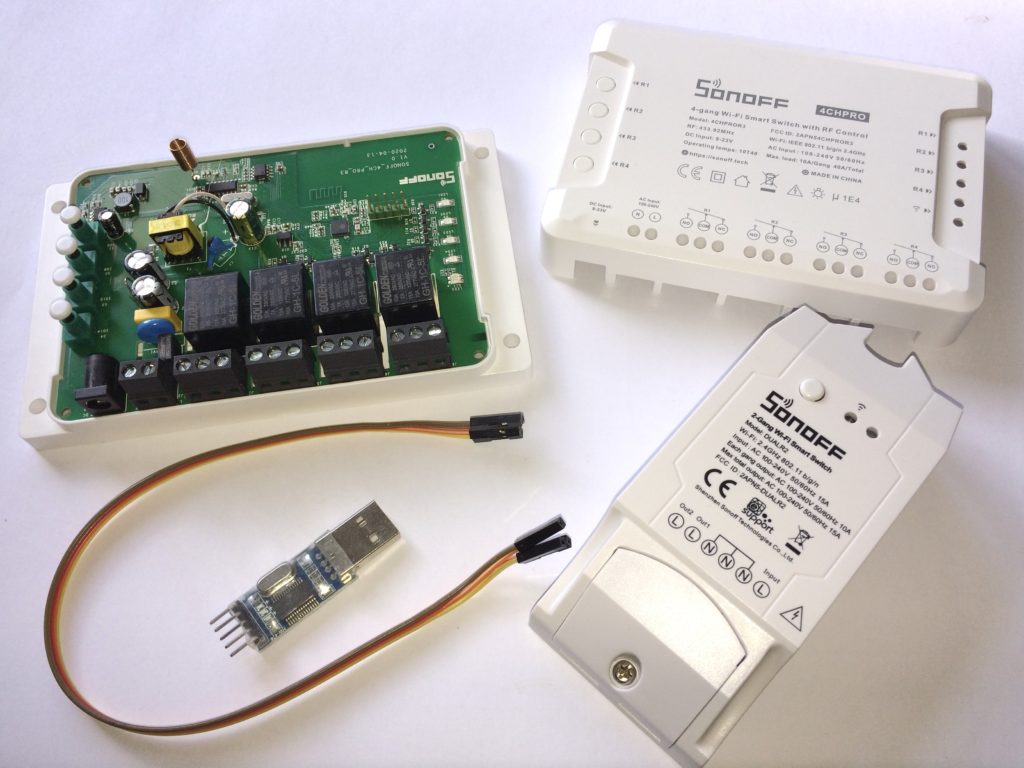
Os equipamentos que aqui descrevo são os Sonoff Dual R2 que permitem 2 interruptores à tensão da rede elétrica e, o Sonoff 4CH Pro R3 com 4 interruptores com relé de 2 estados e ligações normalmente abertas e fechadas, que podem ser utilizadas para qualquer tensão com uma corrente até 10A, por exemplo a 13,8V, aquela que me interessava para controlar os rádios.
O firmware foi escrito por Theo Arends que lhe deu o nome de Tasmota e, nesta data vai na versão 9.2
Há inúmeras maneiras de escrever este firmware nestes Sonoff. Através de um simples raspberry pi, um computador com Windows ou um Mac. Descrevo a última e também a mais fácil…
Vai precisar de um adaptador USB/RS-232 com tensões TLL de 3,3V e, de 4 fios com terminais fêmea/fêmea para ligar o adaptador ao header strip dos Sonoff.
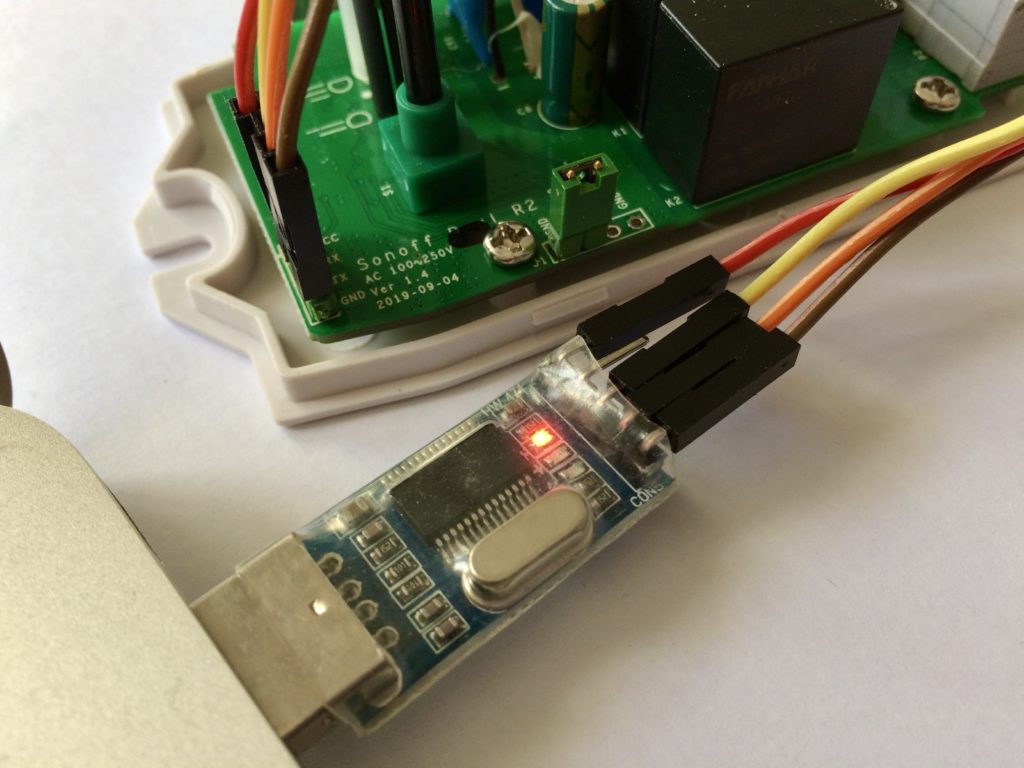
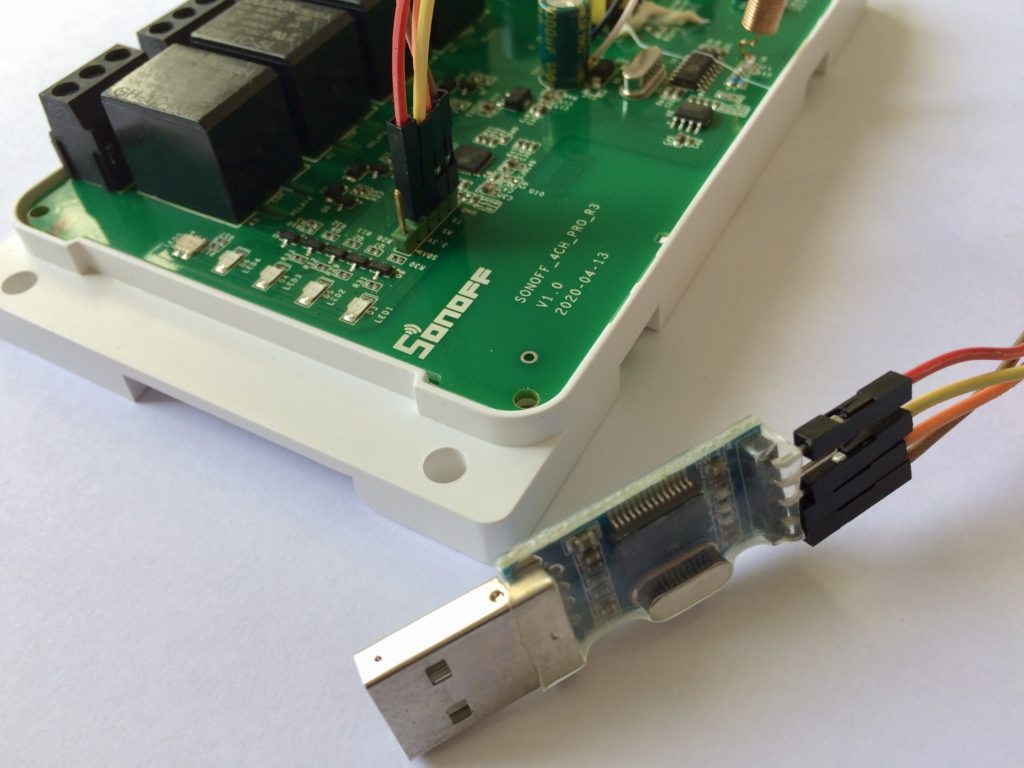
Abra o seu Sonoff, no meu caso vou instalar este firmware em ambos, o Dual R2 e o CH4 Pro R3. Solde um header strip de 4 ou 5 pinos conforme as figuras, a cada um deles,
Ligação do Sonoff Dual R2 e do CH4 Pro R3
NOTA: muito importante! Não alimente os Sonoff durante a programação! A corrente fornecida pelo adaptador USB/RS-232 é suficiente para o processo de carregamento do novo firmware!
Ligue os fios entre o adaptador USB/RS-232 e o Sonoff a programar... os fios RX e TX data trocam entre eles. Isto é, o RX no adaptador USB liga ao TX no Sonoff. O TX no adaptador liga ao RX no Sonoff.
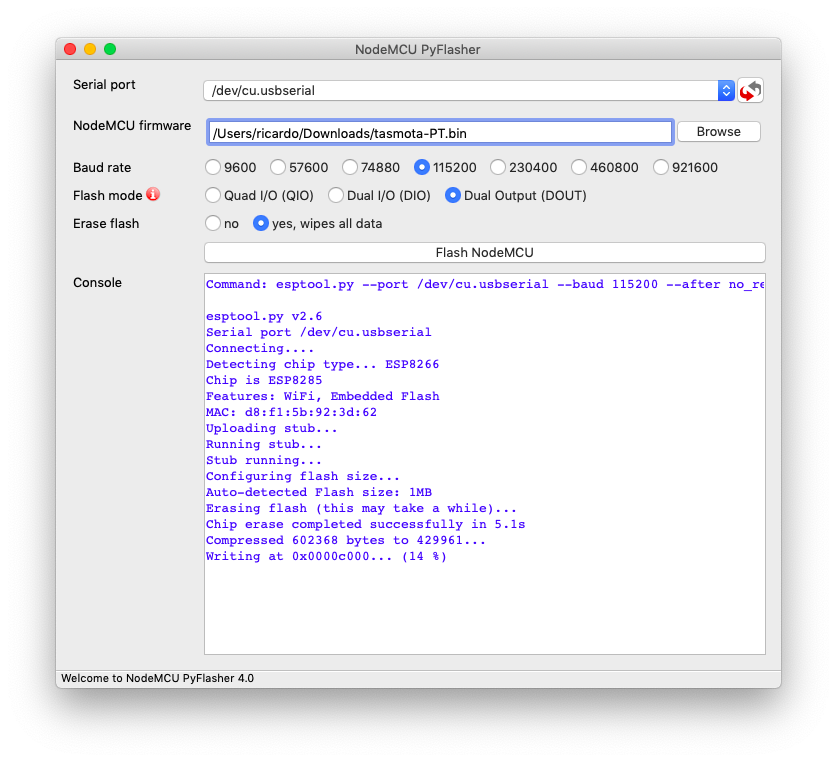
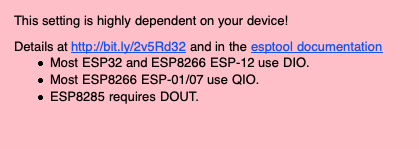
Abra o programa NodeMCU PyFlasher, seleccione a porta série, o ficheiro binário do firmware, o baud rate do RS232 deve ser 115200, escolha o modo de Flash - no meu caso ambos os chip são o ESP8285 e a opção escolhida deve ser "Dual Output (DOUT)", e apague todos os dados anteriores.
No Sonoff Dual R2 versão de 2020 coloque um jumper entre os pinos GND/BUTTON0
No Sonoff CH4 Pro R3 pressione e mantenha pressionado por 2 ou 3 segundos o primeiro botão S1 (IO0) ao ligar o adaptador USB ao computador (isto é, ao alimentar o circuito) que está ligado ao GPIO para actualização de firmware.
Faça Flash NodeMCU.
Se tudo estiver bem configurado irá ver na consola o processo de actualização a decorrer, identico para ambos,
Command: esptool.py --port /dev/cu.usbserial --baud 115200 --after no_reset write_flash --flash_mode dout 0x00000 /Users/ricardo/Downloads/tasmota-PT.bin --erase-all
esptool.py v2.6
Serial port /dev/cu.usbserial
Connecting….
Detecting chip type… ESP8266
Chip is ESP8285
Features: WiFi, Embedded Flash
MAC: d8:f5:5b:32:3d:62
Uploading stub…
Running stub…
Stub running…
Configuring flash size…
Auto-detected Flash size: 1MB
Erasing flash (this may take a while)…
Chip erase completed successfully in 5.1s
Compressed 602368 bytes to 429961…
Wrote 602368 bytes (429961 compressed) at 0x00000000 in 39.4 seconds (effective 122.5 kbit/s)…
Hash of data verified.
Leaving…
Staying in bootloader.
Firmware successfully flashed. Unplug/replug or reset device
to switch back to normal boot mode.
Deslique o adaptador USB e todos os fios. Retire o jumper do Dual R2 se for o caso. Ligue agora a alimentação ao seu Sonoff... apesar de aqui descrever a actualização para ambos os modelos, faça-o a um de cada vez.
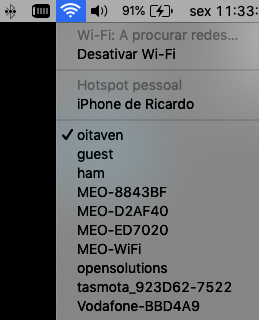
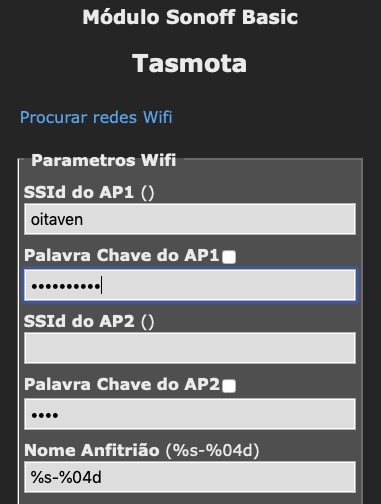
Ligue agora o Sonoff que entrará em modo AP (access point). Pesquise redes wireless na proximidade, e encontrará uma rede com um nome idêntico a "tasmota_923D62-7522". Ligue-se a essa rede e após uns segundos abre-se uma janela no seu computador para configurar a rede wireless onde pretende que este Sonoff se ligue.
Assim que aplicadas as definições de rede neste Sonoff, com o serviço de DHCP activo no seu router, pesquise na sua rede novos endereços IP… Ligue-se agora ao seu Sonoff através do web browser, digitando este endereço no URL.
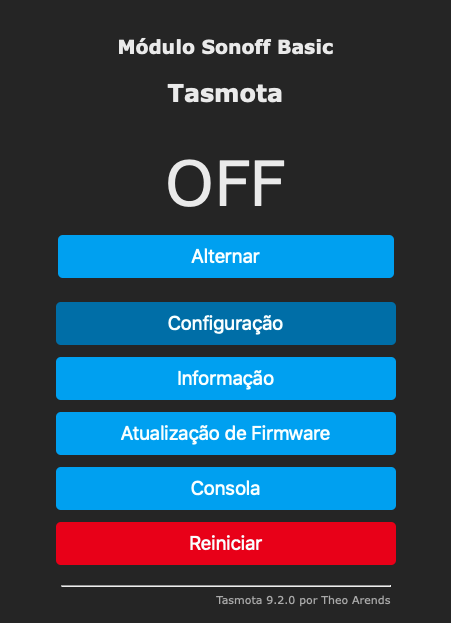
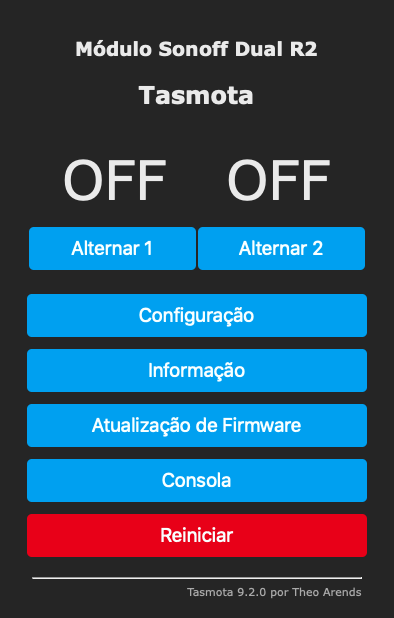
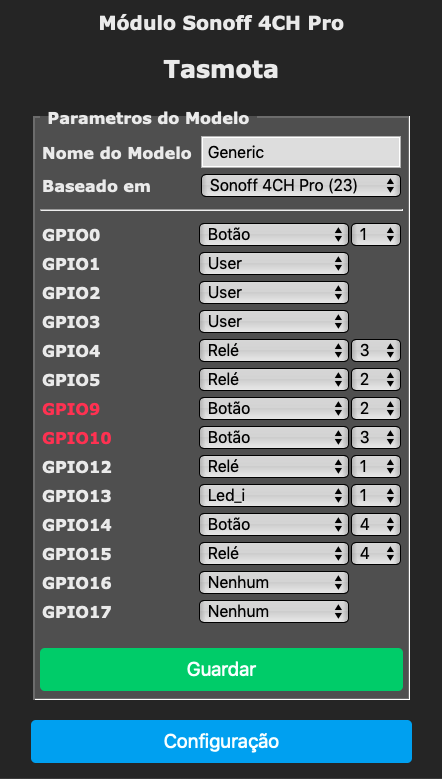
Configure o modelo Sonoff, neste post o Dual R2 ou o CH4 Pro R3, grave, ele fará reboot não levando mais de 5 segundos e aparecerão 2 ou 4 botões para ligar e desligar os relés…
Use-os nas suas aplicações favoritas…
Ligar e desligar através de Raspberry Pi
Supondo que o endereço IP do seu Sonoff é 192.168.1.10
Através do crontab, adicione as seguintes linhas no ficheiro /etc/crontab
Directamente por linha de comandos,
Power1 indica neste caso o relé 1. Substitua este número por 1 ou 2 no modelo Dual R2 e por 1, 2, 3 ou 4 no CH4 Pro R3. A opção "On" ou "Off" liga ou desliga o relé em causa, respectivamente.
Nunca comprei uma antena para o QTH ou para os dias de campo. As únicas que adquiri foram para uso móvel ou portátil, pelas suas características ou preço. Além do custo destas antenas, tenho gosto em construir, em validar as leis da física e aprender com a experiência. E a satisfação, imagino, é como a de um pintor ou escultor quando terminam a sua obra...
Não inventei nada. Este artigo é fruto de pesquisas sobre antenas com ângulos de radiação baixos e fáceis de construir. A J-Pole é uma antena óptima para quando compramos um novo rádio de VHF ou UHF e dizemos - então e agora!? Constrói-se numa tarde, depois de adquirido todo o material e ferramenta.
O artigo original, de Jeffrey Bail, NT1K está muito bem explicado, apenas acrescento aqui algumas modificações e medidas métricas. Por exemplo, Jeffrey utiliza varão de alumínio que torna a antena mais pesada, eu utilizo tubo de alumínio de 9mm de diametro, 2 deles roscado por dentro, que apertam nos parafusos de fixação à cantoneira, e o elemento irradiante roscado por fora, que aperta no adaptador da SO-239 com rosca de 3/8". Deste modo melhora-se o peso e a resistência da antena ao vento. Sempre que possível utilizem material em alumínio ou inox e no final, pintem a antena e toda a estrutura.
Mãos à obra
Eis como construir uma antena J-Pole para 2m e 70 cm para o seu QTH, casa de férias ou caravana. Já fiz umas 5 e aqui vos deixo as medidas e métodos para a sua construção prática.
A vantagem de uma J-Pole relativamente ao dipolo é o angulo de saída na ordem dos 20º, melhorado apenas pelas Slim Jim com 8º ou por antenas Colineares. A J-Pole é também uma excelente antena para comunicações satélite. Um bom compromisso entre ganho e ângulo de radiação.
A sua construção física é muito interessante e fácil. O elemento de maior comprimento liga a toda a extrutura metálica de suporte - mastro ou torre, comportando-se muito bem na descarga da ionização do ar à terra.
A largura de banda é influenciada pelo diametro do tubo: em VHF é superior a 5 MHz e em UHF superior a 10 MHz, que cobrem toda a largura das bandas de amador nestas frequências.
Utilize de preferência tubo de alumínio bruto, não anodizado. O comprimento dos tubos aqui referidos são para alumínio bruto, com coeficiente de velocidade de ~0,95.
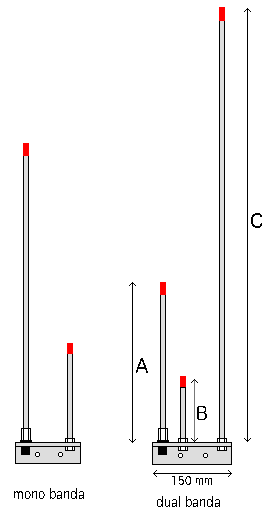
Material: 1 (A) tubo de alumínio de 490mm (radiante) 1 (B) tubo de alumínio 165mm (elemento UHF) 1 (C) tudo de alumínio 1480mm (elemento VHF) 1 fixação para PL-259 fêmea isolada com espaçadores para elemento radiante 1 cantoneira de alumínio ou aço inox com 150mm x 25mm x 25mm 2 parafusos de 70mm M7 inox ou zincados 2 porcas para parafuso M7 inox ou zincadas 3 tampas de 9-10mm para tapar as extremidades superiores dos tubos 1 braçadeira em U para fixação da antena com o diâmetro necessário ao mastro que utilizar
Ferramenta: cançonete 3/8" macho para M7
Corte os 3 tubos com as medidas referidas no material a utilizar. Pode prescindir do tubo de UHF ou VHF se pretender apenas construir a antena mono banda.
Faça a furação na cantoneira de acordo com o desenho. A distância entre os elmentos verticais não é crítica e depende da relação distância dos elementos da antena e o diametro dos tubos.
Comece por aparafusar o conjunto parafusos M7 com as respectivas porcas, para os elementos antena B e C.
Abra rosca interior nestes tubos, B e C, com o comprimento do parafuso M7, desde a porca à sua extremidade. O alumínio é muito "guloso", são necessários movimentos como meia ou uma volta a fazer rosca, no sentido dos ponteiros do relógio, e 2 voltas a retirar material em sentido contrário. A seguir recupera as 2 voltas e dar mais uma, novamente 2 voltas em sentido contrário… e por aí fora até conseguir roscar o interior do tubo até ao comprimento do parafuso.
O tubo A é roscado por fora, com o cançonete apenas o tamanho necessário para apertar até ao fundo do conjunto adaptador/isolador que termina na PL-259.
Com cola de silicone aplicar as pequenas tampas com o cuidado de retirar o ar para que a tampa não salte enquanto a cola seca completamente. Em alternativa coloque apenas cola nas extremidades dos tubos de forma a selar a entrada de humidade.
Como acabamento final pintei todo o conjunto com tinta plástica sem base de carbono, de modo a não alterar as características do alumínio, já que, recorde, a radio frequência circula no exterior do condutor, isto é, do tubo da antena.
Ou, para quem seguiu este projecto até aqui, a forma mais simples de instalar o telegram-desktop versão 1.5.11 desde a fonte, apenas com as livrarias em falta na distribuição debian buster onde temos vindo a trabalhar.
Porquê o Telegram? É multi-plataforma, open source e um dos mais seguros software de chat e transferência de dados P2P! Algo que estava em falta neste projecto e permite a partilha de links, ideias, chat entre amigos e outros rádio amadores... Vamos a isso.
Actualize o seu sistema,
Para evitar adicionar mais lixo é boa prática instalar tudo a partir de directorias temporárias, que são limpas cada vez que reinicia o seu raspberry pi. Faça o seguinte,
A seguir descarregue as livrarias e programa, linha a linha,
E instale pela seguinte ordem de modo a evitar falhas nas dependências,
Se receber alguma mensagem de erro durante a instalação verifique a dependência, faça o download dessa dependência em https://packages.debian.org/buster/telegram-desktop para a versão armhf e recomece a instalação no pacote que lhe deu o erro...
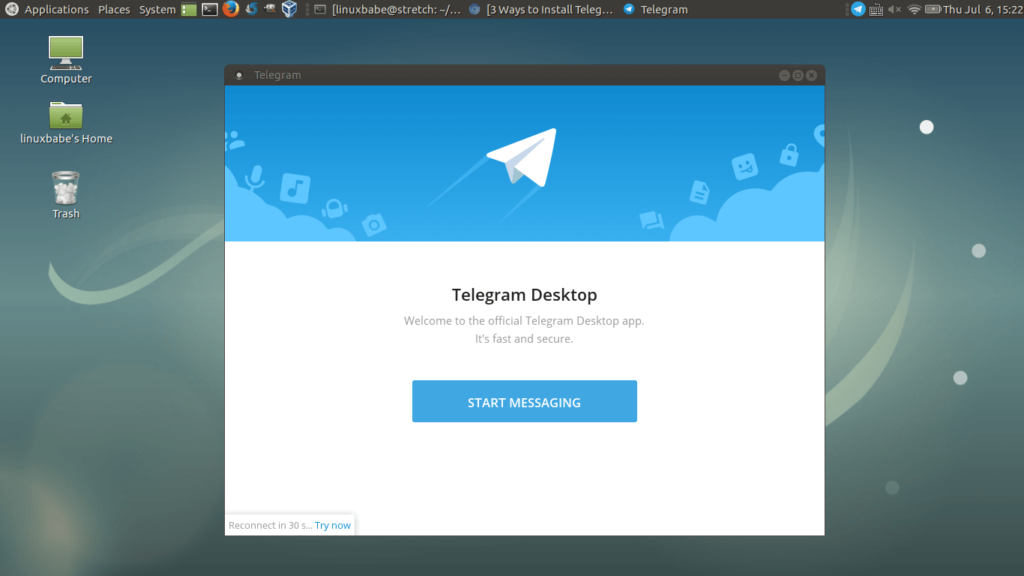
Ao concluir com êxito a instalação, o Telegram pode ser chamado a partir do menu Internet > Telegram Desktop
Preencha o seu número de telefone móvel, confirme o código e eis a lista de contactos e mensagens que existe na sua aplicação mobile.
Se pretender que o Telegram seja iniciado e fique minimizado na barra de menus, abra o ficheiro ~/.config/lxsession/LXDE-pi/autostart e adicione a linha,
Muitas aplicações linux necessitam de enviar notificações por e-mail. Por exemplo o cron jobs utiliza o e-mail para enviar relatórios e alertas… no meu caso interessa-me que os diversos scripts descritos ao longo destes posts me enviem e-mails no caso de excedidas as características técnicas do raspberry pi, se tenho mensagens na BBS para mim, ou se houve actualizações de software…
Decidi-me pelo exim4 Mail Transport Agent pela simplicidade de configuração, espaço em disco e a necessidade de recursos mínimos de CPU.
O meu raspberry pi corre a versão Debian Buster e para instalar o exim4 deve fazer o seguinte,
Siga os passos seguintes, responda às questões do instalador adaptando as respostas às suas configurações,
- a primeira janela pergunta-lhe qual o tipo de servidor que pretende. Para o que pretendo, seleccionei "mail sent by smarthost; no local mail"
- a próxima, pergunta-lhe pelo nome do servidor de e-mail. Escreva o nome que utilizou no hostname
- a seguir, quais são os endereços IP que podem utilizar o servidor. Responda com "127.0.0.1 ; ::1"
- próxima, outros destinos para os quais correio é aceite. No meu caso utilizei as configurações de hosts para o meu endereço de IP público (endereço fixo): "ct1ebq.oitaven.pt; localhost.localdomain; localhost;" ou deixe em branco
- nome de domínio visível para utilizadores locais, uma vez mais no meu caso "ct1ebq.oitaven.pt"
- endereço IP ou host name para o envio de correio. No meu caso "mail.opensolutions.pt::587". Aqui, por exemplo, poderia ser o servidor de envio do gmail, ao qual responderia "smtp.gmail.com::587"
- mantenha o pedido de nomes DNS mínimas (Dial-on-Demand)? Responda "No"
- dividir a configurações em diversos ficheiros? Seleccione "Yes"
O resultado do meu ficheiro de configuração foi,
Agora tem de configurar os detalhes da conta de envio de correio. Edite o ficheiro /etc/exim4/passwd.client e adicione esta linha no final, de acordo com as suas configurações
Proteja este ficheiro,
Os restantes ficheiros de configurações encontram-se em /etc/exim4 Não os altere. Sempre que faça alterações a qualquer configuração de correr o comando sudo update-exim4.conf e reiniciar o exim4.
Notas:
Acabei por fazer pequenas alterações aqui e ali. Deixo-as também para minha referência,
Editei o ficheiro /etc/exim4/exim4.conf.localmacros
O ficheiro /etc/exim4/exim4.conf deve conter as linhas seguintes, para a minha configuração,
Foram estas linhas que permitiram o meu servidor de e-mail aceitar e-mails sem erros.
Alguns processos, como referi no início, poderão enviar e-mails para o root ou outros utilizadores do sistema: pi ou pi-star. Edite o ficheiro /etc/aliases e modifique de acordo com as suas configurações. O meu ficou assim,
Basicamente, todos os e-mails enviados são re-encaminhados para root, que por sua vez re-encaminha para o user pi-star, tendo como final destinatário ct1ebq. Corra o seguinte comando para aplicar as alterações,
Pode ainda criar configurações mais complexas que resolvam users e nome de máquina em e-mails verdadeiros. Edite o ficheiro /etc/email-addresses
sudo nano /etc/email-addresses
E acrescente as linhas que pretender. Eis um pequeno exemplo,
Vamos testar
Aplique as suas configurações e reinicie o exim4,
Envie um e-mail a partir da linha de comandos linux,
"-v" dá-lhe os detalhes da comunicação e indica-lhe algum erro que possa ter de corrigir. Mais 2 exemplos, para o envio de um pequeno texto,
Não esqueça de fazer cópias de segurança depois do exim4 bem configurado e testado!
Quando temos um servidor linux, um computador desktop, ou mesmo um raspberry pi há serviços que gostariamos de correr que dependem de uma boa configuração do nome da máquina.
No meu caso o que me levou a esta necessidade foi a instalação do serviço para envio de e-mails de alerta e notificação, o exim4 a correr no raspberry pi.
A instalação do exim4, se pretendermos enviar e-mails como cliente para servidores como o gmail ou servidores de correio muito exigentes em termos de filtragem do que é ou não é spam obriga-nos a uma configuração bem feita.
Em qualquer distribuição linux o nome da nossa máquina é configurado em 2 ficheiros: /etc/hosts e /etc/hostname, idependentemente de existirem ferramentas para os editar e configurar automaticamente…
Deixo aqui o exemplo da configuração de ambos os ficheiros,
hostname, deve conter apenas uma linha com o nome da máquina. Faça,
e na primeira linha escreva o nome que quer dar à sua máquina. Geralmente o nome define a função deste computador ou servidor. No meu caso, escrevi: ct1ebq
Para ver o resultado, após o reboot da máquina faça,
Este ficheiro permite o computador resolver nomes sem consultar qualquer servidor de DNS. Resolve os nomes em endereços IP do próprio computador, de computadores da rede de intranet ou da Internet.
Recordem que o que me levou a uma correcta configuração do nome da máquina foi a necessidade de autenticação num servidor de e-mail na Internet. Tive então de utilizar um domínio que já tenho: oitaven.pt e indicar que o nome da minha pequena máquina é um subdomínio de oitaven.pt
Não esquecer que, para toda a Internet, o nome da minha máquina só será reconhecido depois de configurar no servidor de DNS um A HOST com a variável "ct1ebq".
O nome do meu raspberry pi é ct1ebq e traduz o endereço 89.115.0.209 como subdomínio de oitaven.pt
A configuração do ficheiro /etc/hosts tem efeito imediato e é consultado cada vez que o sistema operativo ou qualquer aplicação solicita a resolução de nomes, por exemplo um browser. Pode ser alterado a qualquer momento sem reiniciar o computador.
30 anos separam a época actual com aquela em que comecei a fazer rádio packet. Na altura ainda não se ouvia falar de APRS...
Hoje com o APRS a crescer e a ganhar relevância parece que não há entendimento sobre quais os SSID a utilizar num e noutro modo, entrando por vezes em conflito na nossa percepção, os SSID utilizados no packet e em APRS.
Compilei aqui algumas fontes sobre como sugerem a organização de ambos e um pequeno ensaio do que, com base nos SSID de packet e APRS proponho adoptar...
A minha proposta para a utilização de SSID no packet/APRS
-0 (or without SSID) your station/node, network nodes
-1 BBS or personnal mailboxes (usually a TNC-based pBBS)
-2 chat rooms, P2P, conference bridges
-3 gateways and cross-port digipeater
-4 DX cluster network
-5 other networks integration (D-Star, DMR, Fusion...)
-6 special activity, IOTA, SOTA, Satellite, camping or 6 meters…
-7 radio handheld, walkie talkies, HT's or other human portable
-8 boats, sailboats, RV's or second main mobile
-9 mobile phones, tablets and computers
-10 internet links, iGates, echolink, Winlink/RMS, AVRS, APRN…
-11 balloons, aircraft, spacecraft, etc
-12 APRStt, DTMF, RFID, devices, one-way trackers…
-13 weather stations
-14 truckers or generic, additional stations or activities
-15 generic, additional stations or activities
Este ensaio tem como fundamento as duas correntes de ideias a seguir descritas e pretende encontrar um entendimento respeitando o mais possível cada uma delas, assim como as práticas de utilização de SSID no dia a dia, por escuta das radio frequências.
Na perspectiva de APRS
Note, the SSID of zero is dropped by most display applications. So a callsign with no SSID has an SSID of 0.
-0 your primary station usually fixed and message capable
-1 generic additional station, digi, mobile, wx…
-2 generic additional station, digi, mobile, wx…
-3 generic additional station, digi, mobile, wx…
-4 generic additional station, digi, mobile, wx…
-5 other networks (Dstar, Iphones, Androids, Blackberry's etc)
-6 special activity, Satellite ops, camping or 6 meters…
-7 walkie talkies, HT's or other human portable
-8 boats, sailboats, RV's or second main mobile
-9 primary Mobile (usually message capable)
-10 internet links, Igates, echolink, winlink, AVRS, APRN…
-11 balloons, aircraft, spacecraft, etc
-12 APRStt, DTMF, RFID, devices, one-way trackers…
-13 weather stations
-14 truckers or generally full time drivers
-15 generic additional station, HF, digi, mobile, wx…
none (-0) home stations
-1 home station personnal mailboxes (usually a TNC-based PBBS)
-2 gateways and cross-port digipeater
-3 full-service BBS's (those that forward mail/bulletins)
-4 network nodes (having two or more radio ports that
                  perform routing functions via TCP/IP,
                  NetROM, etc... Can be combined with BBS's that also
                  perform routing)
-5 console/keyboard -or- printer
-6 conference bridges
-7 NetROM/X1J/Knet/BPQ nodes
-8 cross-band digipeaters
-9 mobile / modats
-10 Winlink 2K
-11 - unassigned -
-12 - unassigned -
-13 - unassigned -
-14 - unassigned -
-15 (often used as a downlink address when exiting the far
end of a network connection)