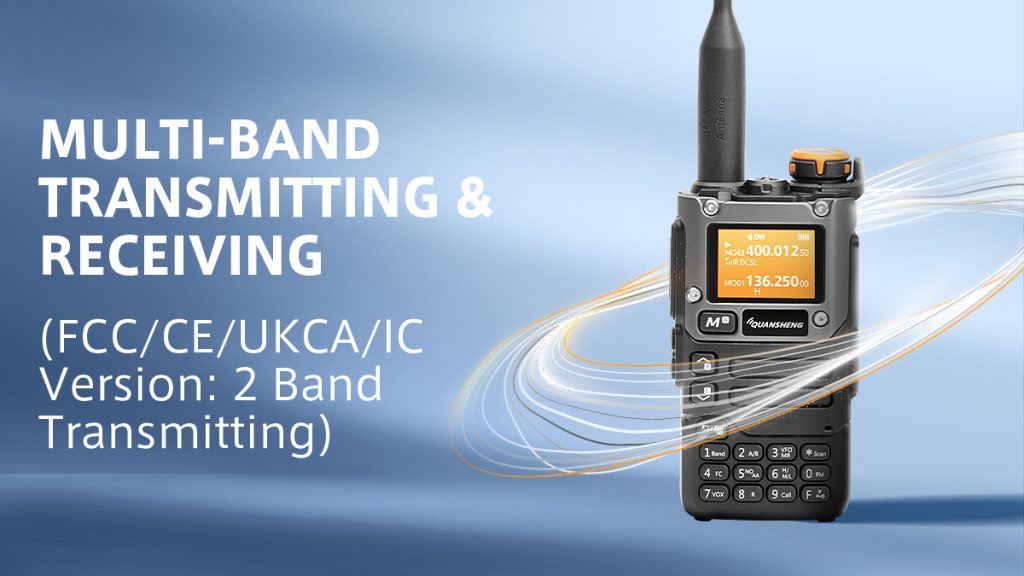
Os rádio Quansheng UV-K5(8), com baixo custo de aquisição, a adopção da mesma ficha Mic/Speaker e pinout que os reconhecidos portáteis da Kenwood, ou do USB-C para carregamento da bateria, e pela liberização do código do firmware fez destes rádios um sucesso comercial!
Fala-se deles por todo o mundo, as encomendas são aos milhares e esgotam rapidamente. Vêm da China e chegam ao cliente numa semana.
Mas sem dúvida que o grande entusiasmo se deve à possibilidade de cada um poder fazer alterações ao firmware e existir uma grande comunidade global a desenvolver novas e novas funcionalidades… A competição é tanta que são lançados novos firmwares quase todos os dias!
Este sucesso é tal que deveria levar as grandes marcas Icom, Yaesu e Kenwood a liberarem o seu firmware! Já imaginaram o vosso rádio, qualquer que seja, com algumas destas funcionalidades? Se nos disponibilizam os esquemas e manuais de serviço por que não nos disponibilizam também o firmware documentado?
Alguns destes firmwares possibilitam funcionalidades como escutar e transmitir em AM, SSB (DSB - dual side band), CW e o original FM. Outros apresentam uma pequena waterfall, fazem recepção e transmissão dos 28MHz até 1,3GHz, enviam SSTV e APRS, entre muitas outras funções…
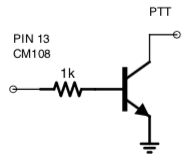
Estes rádios têm um modulador interno que permite ainda o envio de muitos modos digitais, a serem desenvolvidos enquanto escrevo mas, para aqueles que querem tirar todo o potencial destes modos e ligar um fldigi ou outro software, que utilize o GPIO3 do chip CM108 para fazer PTT, este artigo é para eles…
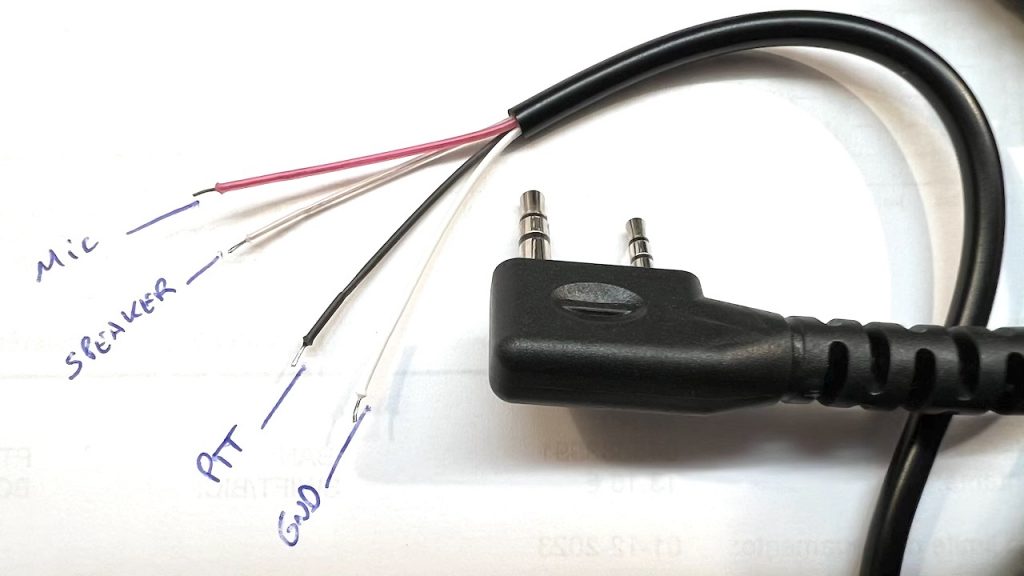
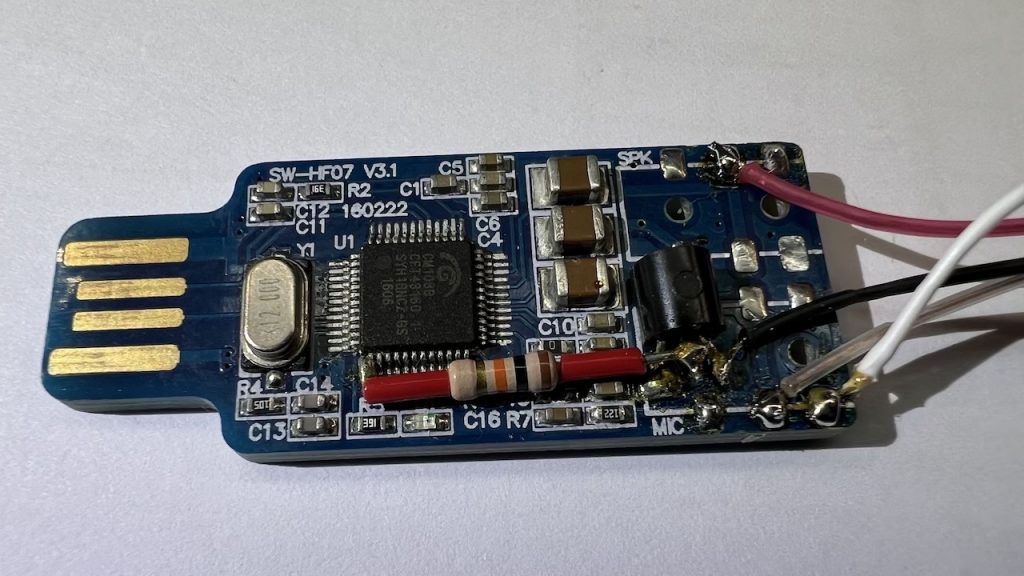
Para este projecto precisa, para além da placa de som USB com chip CM108, de um cabo Kenwood, uma resistência de 4,7k a 10k ohm, e um transistor NPN em TO92, caixa plástica.
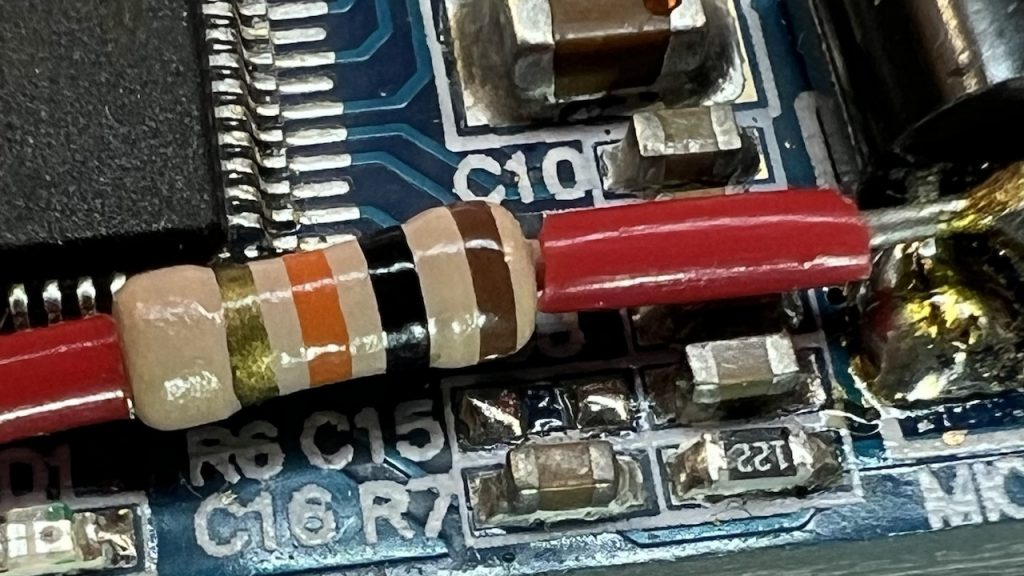
Remova cuidadosamente as fichas de cor verde e rosa e a resistência de bias SMD R6, responsável por alimentar o microfone de condensador. Solde com um ferro de ponta fina ~1mm a resistência ao pino 13, porta GPIO3, do chip CM108 e a outra extremidade da resistência à base do transístor, o emissor deste transístor ao GND (negativo, massa) e o coletor será a saída de PTT para o rádio...
No post anterior tratámos da atribuição de nomes a devices série ttyUSB para identificar a ligação a rádios ou portas série. Neste post vamos atribuir nomes a devices de audio, muito útil quando queremos configurar devices de som e nos aparecem listas de 30 e mais periféricos de som a configurar no software, por exemplo, para modos digitais como JS8Call, FT8, SSTV, ou direwolf em AX.25 e tudo nos parece uma confusão…
Confusão maior porque de cada vez que reiniciamos o computador ou o raspberry pi estes devices de som arrancam por ordem aleatória!
O método descrito tem uma condição - os devices de som USB têm de estar ligados sempre na mesma porta USB, seja directamente ou através de um HUB USB, isto se utilizarmos devices com o mesmo idVendor, idProduct e número de série.
Pode parecer estranho o porquê deste artigo! Mas neste projecto eu tenho a saída de audio do raspberry para os auscultadores, a saída do monitor, os 2 rádios Icom, um FT-817, e 5 placas de som alsa para AX.25 através do modem por software direwolf ligadas cada uma a seu rádio! De cada vez que reinicio o raspberry é uma trapalhada acertar todos os devices pela ordem com que foram configurados inicialmente! Já faz sentido?
Em linux existem diferentes camadas para a utilização de som: alsa e pulse audio. Há software que utiliza alsa outros que utilizam pulse audio… Este é um artigo prático, consulte as referências bibliográfica para compreender a teoria por detrás dos devices de som em linux.
Atribuir nomes aos devices Alsa e Pulse Audio
Aqui o objectivo é, conhecer a identificação de cada um dos devices de som dos nossos Icom ou outro equipamento, adicioná-los ao ficheiro anterior /etc/udev/rules.d/99-hamlib.rules com um nome ou symlink que o designará mais facilmente…
Ligue à vez, a ficha USB do IC-7300, siga o procedimento abaixo descrito, desligue esta ficha e ligue agora a USB do IC-9700…
Para saber o id do device de som abra uma janela terminal e escreva,
ou, sem querer causar mais ruído, pode também conhecer o id de cada periférico fazendo, "udevadm monitor --subsystem=sound", desligando e voltando a ligar cada uma das fichas USB…
Bom, o primeiro comando devolverá uma série de linhas, das quais apenas nos interessa identificar algo semelhante a,
(para o IC-7300)
name: <alsa_input.usb-Burr-Brown_from_TI_USB_Audio_CODEC-00.analog-stereo>
sysfs.path = "/devices/platform/scb/fd500000.pcie/pci0000:00/0000:00:00.0/0000:01:00.0/usb1/1-1/1-1.2/1-1.2.3/1-1.2.3.4/1-1.2.3.4:1.0/sound/card2"

(para o IC-9700)
name: <alsa_input.usb-Burr-Brown_from_TI_USB_Audio_CODEC-00.analog-stereo.2>
sysfs.path = "/devices/platform/scb/fd500000.pcie/pci0000:00/0000:00:00.0/0000:01:00.0/usb1/1-1/1-1.2/1-1.2.2/1-1.2.2.4/1-1.2.2.4:1.0/sound/card3"
Agora, no output gerado para o IC-7300, pegamos apenas na expressão, "/devices/platform/scb/fd500000.pcie/pci0000:00/0000:00:00.0/0000:01:00.0/usb1/1-1/1-1.2/1-1.2.3/1-1.2.3.4/1-1.2.3.4:1.0/sound/card"
e construímos o código a escrever no ficheiro 99-hamlib.rules Note que, este é o resultado do meu exemplo… deverá substituir esta expressão de acordo com o resultado que obteve! Estes valores identificam a porta USB a que o device se encontra ligado e o próprio device.
Na janela terminal escreva como sudo ou root,
e, a seguir às regras da primeira parte do artigo, relativas aos devices ttyUSB adapte e copie o seguinte código,
Não se esqueça de ligar as fichas dos rádios sempre nos mesmos portos de ligação USB! Caso contrário este procedimento não servirá para nada!
Placas de som Alsa ligadas ao direwolf
Se for também o seu caso, proceda como anteriormente descrito, e ao meu ficheiro 99-hamlib.rules acrescentei ainda,
# CM108 ALSA devices for direwolf
# DEVPATH can be obtained by looking at `udevadm monitor --subsystem=sound` while pluging in the sound card.
# Do one card at a time, the "?" char on card should stay as it matches any card number that may pop on that USB port.
SUBSYSTEM!="sound", GOTO="alsa_naming_end"
ACTION!="add", GOTO="alsa_naming_end"
DEVPATH=="/devices/platform/scb/fd500000.pcie/pci0000:00/0000:00:00.0/0000:01:00.0/usb1/1-1/1-1.2/1-1.2.4/1-1.2.4.1/1-1.2.4.1:1.0/sound/card?", ATTR{id}="UHFpacket"
DEVPATH=="/devices/platform/scb/fd500000.pcie/pci0000:00/0000:00:00.0/0000:01:00.0/usb1/1-1/1-1.2/1-1.2.4/1-1.2.4.2/1-1.2.4.2:1.0/sound/card?", ATTR{id}="VHFpacket"
DEVPATH=="/devices/platform/scb/fd500000.pcie/pci0000:00/0000:00:00.0/0000:01:00.0/usb1/1-1/1-1.2/1-1.2.4/1-1.2.4.3/1-1.2.4.3:1.0/sound/card?", ATTR{id}="VHFpacketSat"
DEVPATH=="/devices/platform/scb/fd500000.pcie/pci0000:00/0000:00:00.0/0000:01:00.0/usb1/1-1/1-1.2/1-1.2.1/1-1.2.1.1/1-1.2.1.1:1.0/sound/card?", ATTR{id}="HFpacket"
LABEL="alsa_naming_end"
Desligue e volte a ligar estas placas de som e escreva no terminal, substituindo nomes ou wildcards... exemplo,
No post Monitor de WSPR com raspberry pi + dongle RTL-SDR descrevi como receber sinais de WSPR em diversas frequências com um raspberry pi, em linux bash scripts. Agora aqui, uma solução ainda mais eficaz com interface gráfico...
Descobri que é possível criar um stream de audio virtual através do Pulseaudio, e com este "fio" virtual de audio ligar o Gqrx, que funciona como receptor da RTL-SDR, ao WSJT-X onde nos é permitido ainda a escuta de outros modos digitais para além do WSPR…
Primeiro instalamos o Gqrx. Siga as instruções seguintes, copiando e colando linha a linha numa janela terminal em linux,
A seguir escreva gqrx para iniciar a aplicação que, entretanto deve ter sido adicionado num dos menus do seu interface gráfico.
Agora corra o comando a seguir descrito, numa única linha, para adicionar o stream de audio,
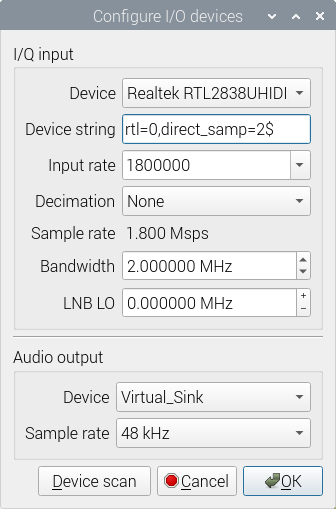
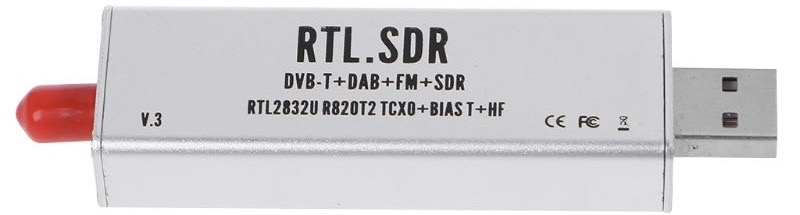
Ligue o seu dispositivo SDR, eu utilizo a RTL-SDR, pois custa menos de 30€ e configure este device no Gqrx,
Para que funcione correctamente o output de audio deve ser configurado como Virtual_Sink, o nome que demos no nosso comando.
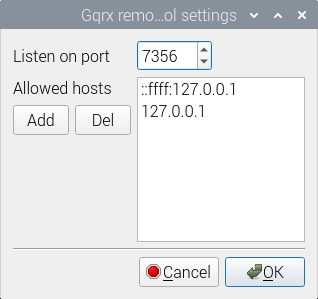
Configure agora o Gqrx para que possa receber instruções do WSJT-X da frequência a utilizar… No menu "Tools - Remote control settings" verifique se existe, ou acrescente a porta 7356 para o endereço IPv4 127.0.0.1 Grave as alterações.
Instale agora o WSJT-X
Faça o download da página https://physics.princeton.edu/pulsar/K1JT/wsjtx.html para o seu sistema operativo. No meu caso o debian buster, actualmente na versão 2.5.4, wsjtx_2.5.4_armhf.deb
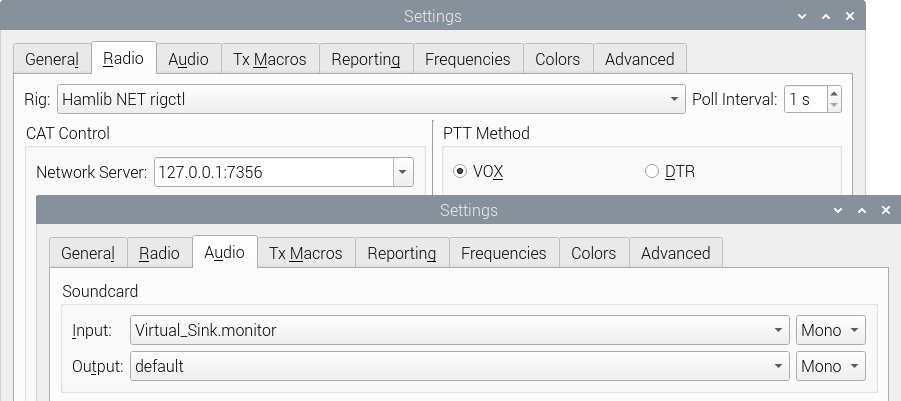
O WSJT-X foi adicionado ao menu. Corra-o e vamos às configurações… No menu "File - Settings" seleccione o separador "Radio". Em "Rig:" escolha a opção "Hamlib NET rigctl"; em "Network Server" o endereço e a porta definidas no Gqrx, 127.0.0.1:7356.
Agora, no separador "Audio" escolha como input o stream virtual que anteriormente criámos "Virtual_Sink.monitor". No output é indiferente o que escolha, pois não vai fazer emissão. Grave as suas configurações. É possível que o WSJT-X lhe dê alguma mensagem de erro, pois o Gqrx ainda não tem o serviço a correr.
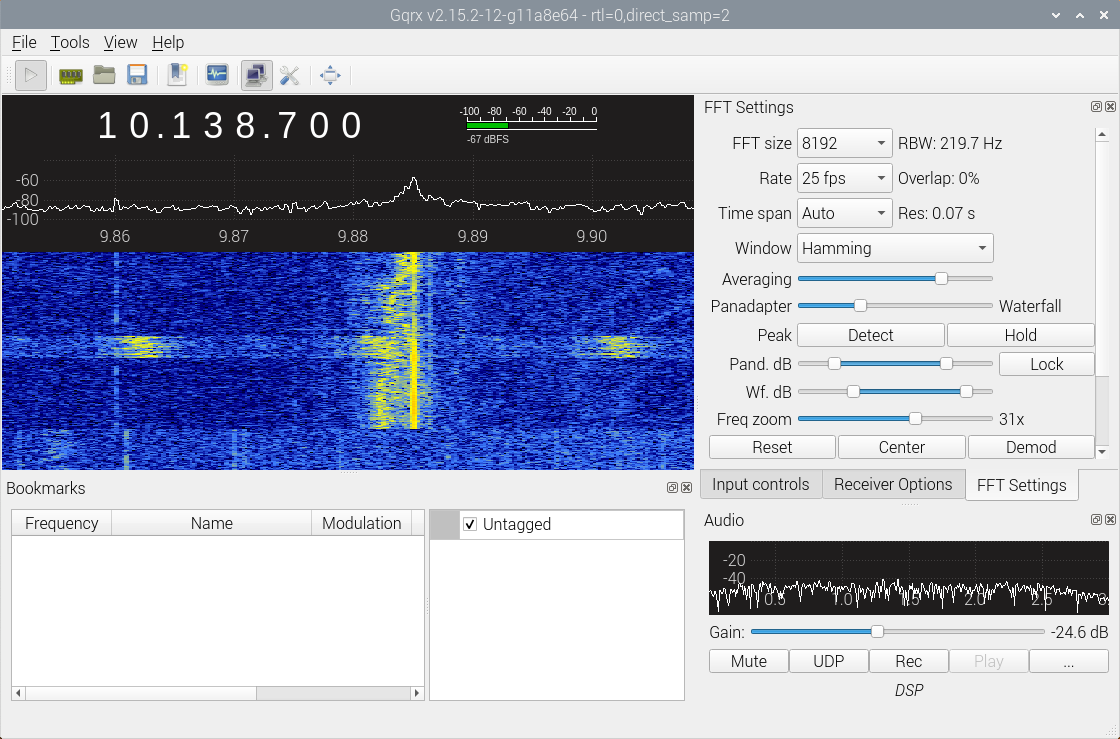
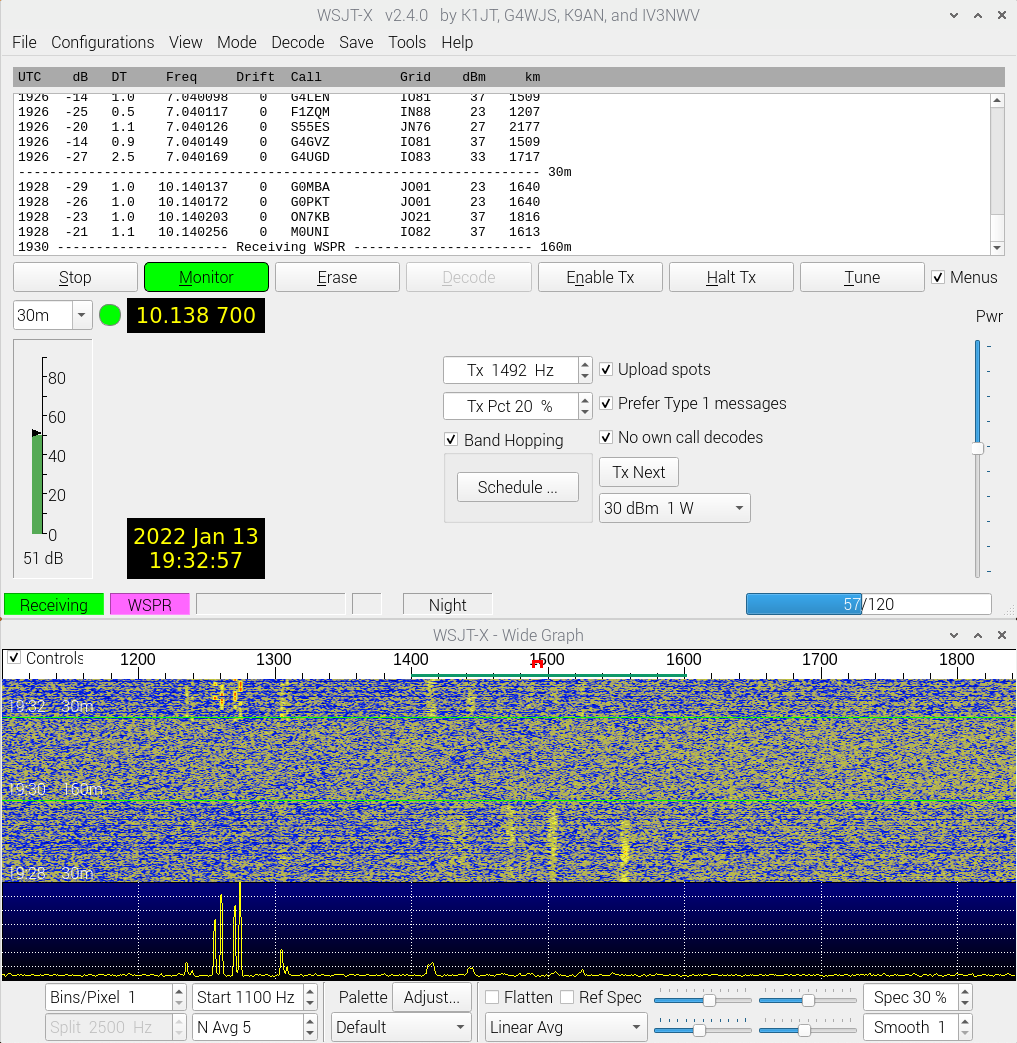
No menu "Tools" do Gqrx inicie o serviço "Remote control" Faça "play" e imediatamente deve ver na waterfall a recepção de sinais. Ajuste o volume Gain de modo a ter cerca de 50dB de input no WSJT-X. No WSJT-X, escolha uma banda, por exemplo nos 30m ou 40m, o modo WSPR, inicie a recepção e deverá observar na waterfall de audio riscos verticais amarelo ou vermelho consoante a intensidade dos sinais. Aguarde pelo menos 2 minutos, para a recepção de WSPR, e o botão "Decode" acende-se em azul cian durante uns segundos até lhe aparecerem algumas estações na caixa de texto no topo.
Para aplicar permanentemente as definições no Pulseaudio, abra o ficheiro /etc/pulse/default.pa, avance até à última linha e acrescente as instruções a seguir numa única linha,
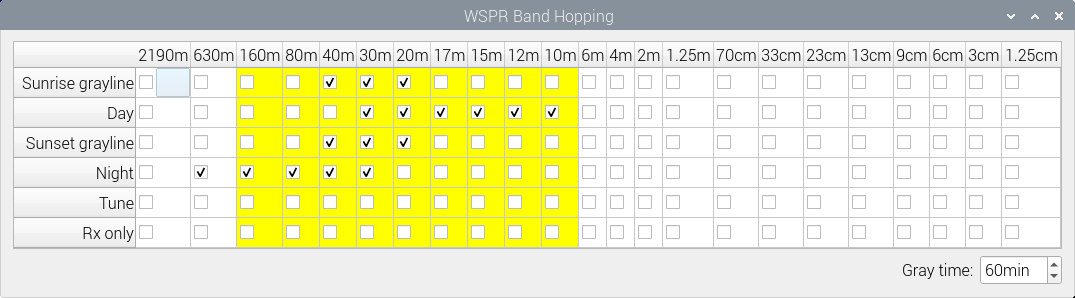
Se quiser contribuir para a rede mundial de WSPR, para estudo dos fenómenos de propagação e compreensão da MUF seleccione a opção "Upload spots" no WSJT-X. A seguir pode configurar as bandas que gostaria de utilizar no botão "Schedule"
Este bem poderia ser o primeiro post do site já que, daqui fui construindo todos os outros projectos...
Há uns meses atrás comecei este projecto. Sempre fui adepto de "all in one", nas impressoras, nos rádios, nos gadgets, até nos canivetes suíços! Compreendo quem prefira um rádio para HF, outro para VHF e UHF, mas eu gosto deles com tudo! Este projecto é para os que gostam de "tudo na mesma caixa"!
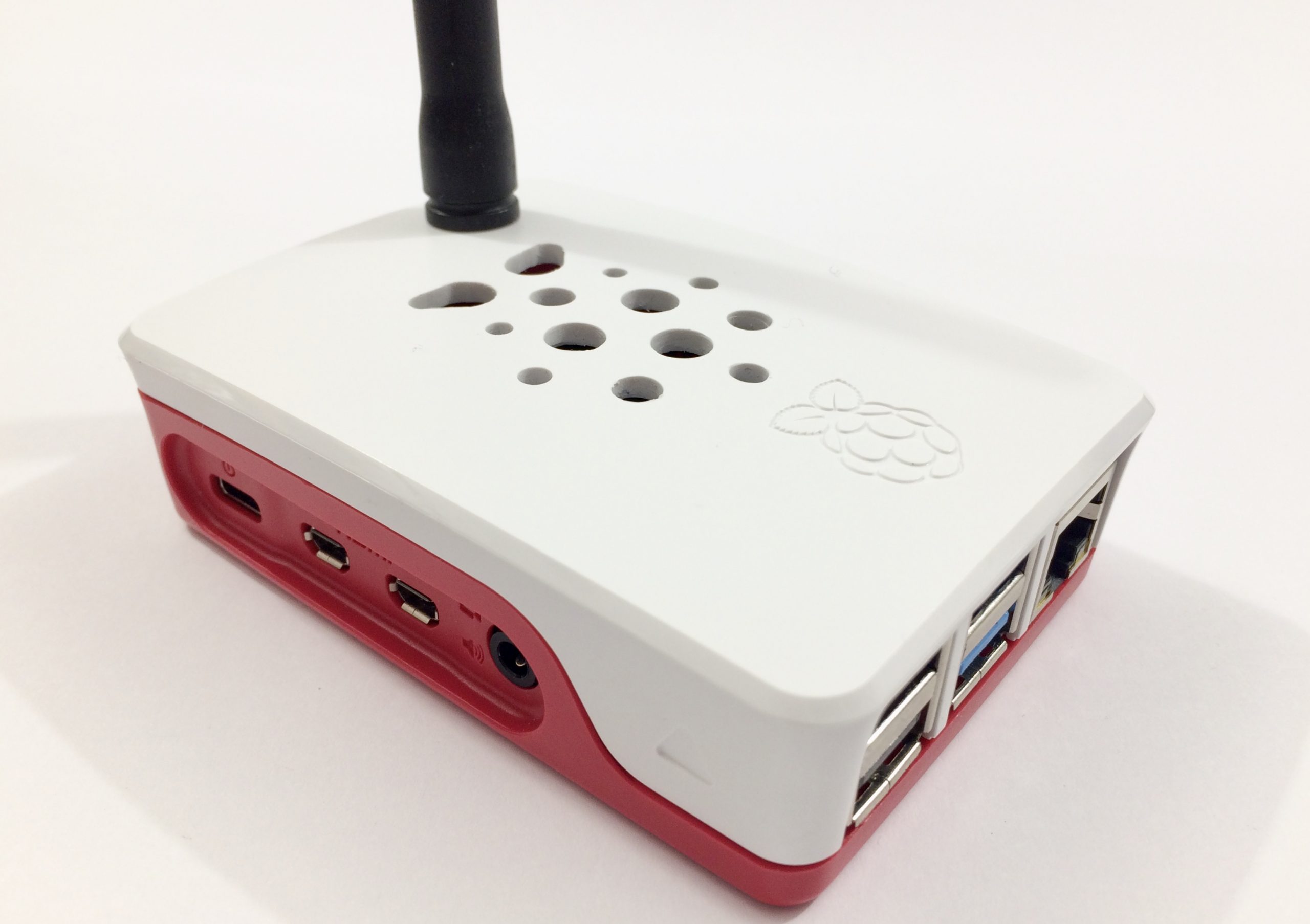
Há uns meses, nem sabia o que era um Raspberry Pi até que me rendi... comprei um zero com wireless, experimentei o 3B + e depois comprei um 4. Foi com o mesmo entusiasmo com que recebi o meu ZX81 ou o Spectrum em 1982, mas com tecnologia mais recente e capaz de um projecto deste tipo! - Era o computador que faltava na minha estação de rádio! Sem ventoinhas, logo sem barulho, a 5V ou facilmente alimentado a partir de 12V e, o Raspberry 4 com uma capacidade de processamento suficiente para correr um sem número de aplicações em simultâneo! Estas características maravilharam-me...
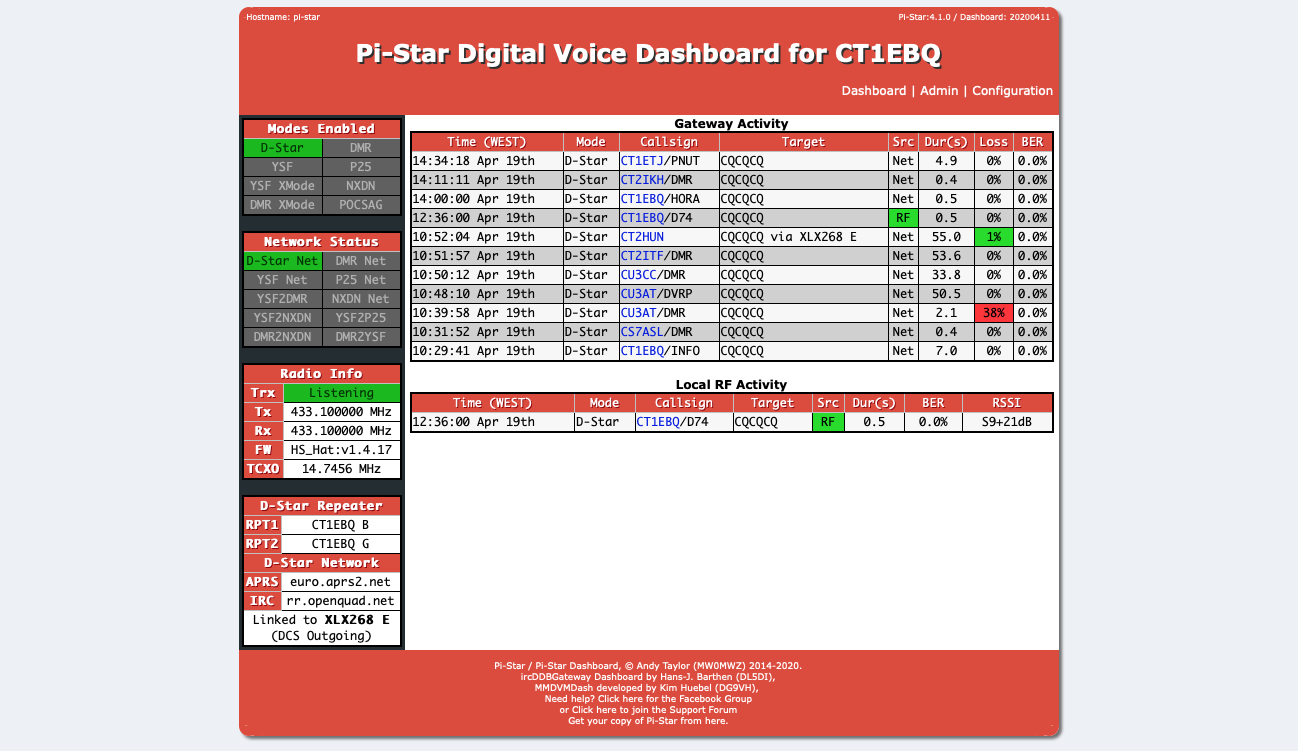
Tudo começou quando adquiri o meu rádio D-Star, instalei num Pi zero W o software pi-star, num computador antigo a correr linux, apenas linha de comandos, o linbpq para packet e APRS e depois precisava de outro brincar com modos digitais... Eram muitos computadores, todos ligados, a consumir energia 24 horas por dia! Não, tinha de haver outra solução. A solução passava por um computador, todos os sistemas e software a correr ali... Pretendia ainda uma solução alimentada a 12V, de modo a poder alimenta-lo a baterias e criar sistemas de alimentação redundante.
A solução era mesmo um Raspberry Pi!
Fiz teste num 3B + de um amigo. Percebi que tinha de instalar primeiro o pi-star, a última versão "buster" do debian, disponível para download no site deste excelente projeto. O pi-star tem uma excelente característica, depois do arranque o sistema entra em modo read-only, e apesar de o podermos pôr em read-write, tudo está feito para que volte a read-only no instante seguinte! Era um quebra cabeças e o primeiro problema a resolver! Todos os posts anteriores foram o caminho a percorrer para chegar até aqui e resumem a minha experiência em Pi.
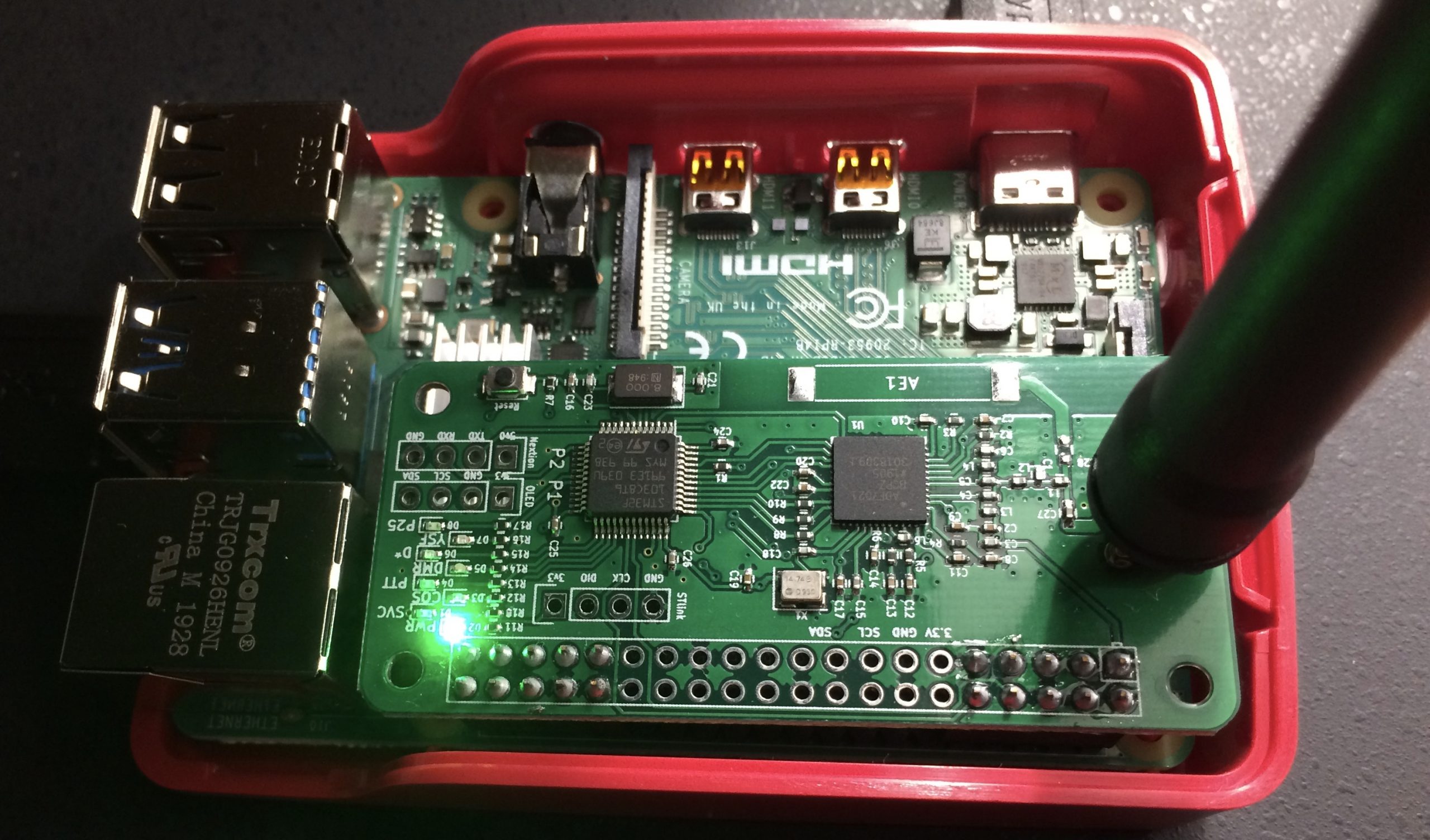
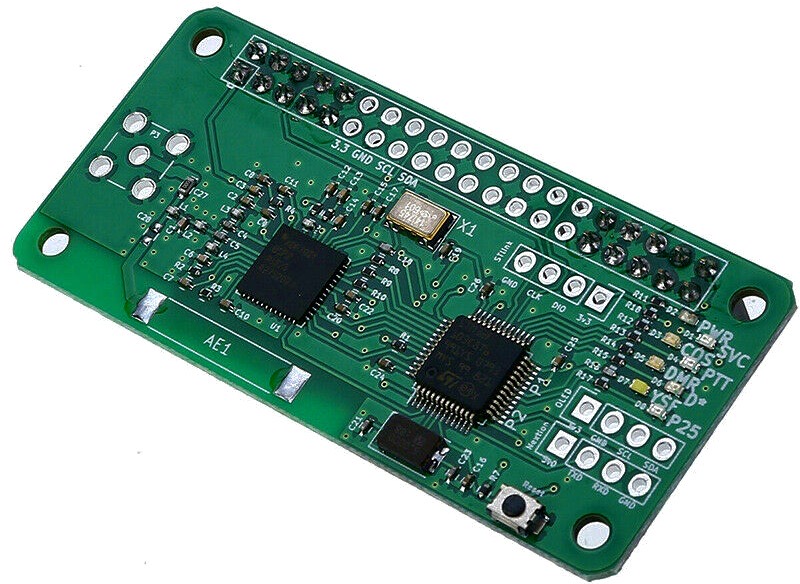
Se quiser ter os modos digitais, o propósito de ter instalado o core do pi-star, terá de adquirir uma pequena placa de RF, chamada MMDVM hotspot. Encontra-se facilmente no eBay e a minha custou cerca de 15€ mais despesas de envio.
As instruções seguintes mostra como o fazer.
No final deste projecto, com algumas horas e muita paciência, fica com um Raspberry Pi (recomendo o 4, com 2 ou mais Gb de RAM) com,
pi-star, para modos digitais (D-Star, DMR, YSF...)
packet e APRS no linbpq + (Hamlib, Direwolf, Xastir, Linpac)
recepção de WSPR com uma simples RTL-SDR v3
FLRig e FLDigi
WSJT-X
JTDX
GridTracker (Display connections on a map)
JS8CALL
CQRLOG + TQSL (Advanced Ham Radio Logbook)
GPredict (Sat-Tracking)
QSSTV (Slow Scan Televison)
GQRX (SDR)
FreeDV (Digital Voice)
VOACAP (Propagation Prediction)
Chirp (Programming transceivers)
Qtel (Echolink Client)
WSPR with RTL-SDR v3
VNC server para acesso externo (tablet, telefone ou computador)
Que tal? 🙂
Instruções
Não há fórmulas mágicas, os bons projecto levam tempo! Precisa tempo e paciência, sobre tudo se não tem muita experiência com sistemas operativos linux em linha de comandos. No entanto tentei tanto neste como nos posts anteriores criar instruções para que fosse apenas copiar e colar... Neste projecto, e porque não sou o autor de tudo, deixo links para outros sites, para os siga e instale tudo pela ordem que sugiro.
Comecemos por instalar o pi-star
Faça o download e siga as instruções para o seu sistema operativo. A instalação do pi-star não é opcional já que este projecto se baseia nele, que inclui o último sistema operativo "buster" à data em que escrevo este artigo.
Depois vamos instalar o interface gráfico GUI. Sim, vai ter uma consola gráfica, mas toda a instalação corre praticamente em linha de comandos.
Depois de instalado o pi-star, identifique a sua versão. Terá de habilitar o SSH, configurar o acesso à network ou, ligar um monitor, teclado e rato. Abra uma janela terminal, ou aceda por SSH e faça,
...dá-lhe algumas informações sobre a versão, processador e hardware Para conhecer qual o sistema operativo, pelo nome que conhecemos digite,
ou, digite o comando "lsb_release -a". Actualize agora o seu sistema já instalado,
O pi-star, foi desenhado com propósito único, e será necessário instalar diversos componentes: software, plugins de terceiros e livrarias de código; de modo a dotá-lo de todo o software para o nosso projecto.
Instale a componente de configuração do Raspberry Pi, que facilitará muito qualquer configuração de rede, hardware, serviços, etc...
Ambiente gráfico de janelas
Agora vamos instalar o X ou interface gráfico GUI. Passo simples. Depois já terá acesso ao sistema pelo interface gráfico de janelas que lhe será mais familiar...
A partir deste momento, pode aceder já por teclado e rato, ligando um monitor à porta HDMI do Pi. Habilite o VNC, para lhe permitir aceder remotamente, se não pretender como eu, ligar o monitor. Na linha de comandos ainda, faça,
7 Advanced Options
A5 Resolution
…seleccione o modo à sua escolha, no meu caso escolhi uma das configurações 16:9
Faça "Ok", "Ok" de novo, "Finish", "Yes" vamos fazer um reboot…
Agora já se pode ligar por VNC. Antes de fazer reboot, pode também habilitar o "auto-login" no sistema de janelas. Volte ao "raspi-config" e siga os menus "Boot option"->"Desktop / CLI"->"Desktop autologin". Algumas instruções que li sugeriram também instalar o xinit. Considere-o para já como opção,
Para conhecer o endereço IP do seu Pi, faça
Identifique a sua ligação de rede, instale o VNC Desktop no seu computador e já pode aceder confortavelmente ao seu Pi, pelo sistema gráfico de janelas. Note que, a partir do momento que tem acesso ao interface gráfico pode abrir ali uma janela terminal e executar todos os comandos que se seguem... Eu continuo ligado por SSH.
Porque o pi-star é muito robusto, quase à prova de desligar a alimentação quando e sempre que quiser sem qualquer cuidado em particular, tem também um firewall onde é preciso permitir o acesso externo. Nada complicado. Crie o ficheiro ipv4.fw que será lido pelo sistema e adicione estas regras ao iptables, firewall linux,
Grave, CTRL + x, "yes" e volte à linha de comandos.
Nota: esta lista de regras tem sido actualizada ao longo do projecto embora nem sempre seja referido nos diversos posts. Sempre que uma aplicação ou serviço necessita de comunicar para fora, ou receber dados, temos de abrir a porta respectiva!
Configurei já as portas 5900 e 5901 para acesso por VNC, a 8010 para acesso por telnet ao linbpq, a 9123 o acesso web à consola do linbpq e a 10093 para transferência de mensagens entre nodes, também para o linbpq. Para aplicar estas regras,
Configurar o pi-star em mode read-write permanente
Descobrir onde o pi-star re-escrevia as instruções de read-write para read-only deu algum trabalho, muitos ficheiros abertos e re-escritos, novas instalações, pesquisas na web, frustração e umas boas horas. Vamos começar.
Temos de substituir todas as instruções que montam o sistema como leitura apenas, para leitura e escrita, isto é de "ro /" por "rw /". Comecemos pelas regras na montagem das partições,
Igualmente importante, edite o ficheiro /etc/rc.local e comente com "#" a última linha onde aparece a expressão,
ou melhor, não a comente e altere-a para,
na directoria /var/www, fazemos o login como root,
Verificamos quantas entradas existem, com o user root,
Trocamos todos os "ro /" por "rw /". Para evitar erros copie a seguinte expressão como root,
E, verificamos que já não existe nenhum "ro /" por substituir. O output deve ser vazio!
"exit" sai do user root. Em cada actualização do pi-star bem sucedida devemos correr estes 3 últimos comandos "find..."! É natural que, durante o update surjam mensagens como: "os seguintes ficheiros foram modificados..." Ignore e, volte a fazer os procedimentos descritos anteriormente.
Vamos editar ainda os seguintes ficheiros e substituir todas as entradas de "ro /" por "rw /"
Renomear os seguintes ficheiros, por exemplo para _[ficheiro]
Existem mais alguns ficheiros encontrados em /usr/local/sbin, /usr/sbin e /usr/bin mas não detectei nada que provocasse o sistema a voltar a read-only.
Notas: 1. Ao tentar actualizar agora o pi-star deve aparecer-lhe uma mensagem com esta,
Starting Services…
Done
Updates complete, sleeping for a few seconds before making the disk Read-Only
mount: /: mount point is busy.
Finished
O que é normal visto que o sistema é read-write. Não há problema.
2. Recentemente dei que o meu raspberry entrava em modo "halt" todas as noites à hora que executava o cron.daily O problema manifestava-se quando corria no script "powersave" a instrução "tvservice -o" que desliga o port HDMI. Desabilite esta linha, editando o ficheiro /etc/cron.daily/powersave e comentando a instrução com "#", #/opt/vc/bin/tvservice -o
Uma ideia simples e que permitirá receber spots de WSPR (Weak Signal Propagation Reporter Network) e registá-los na rede, utilizando apenas um dongle USB, o RTL-SDR v3 RTL2832U, um raspberry pi 2 B+ ou superior, em linha de comandos.
O modo WSPR utiliza uma largura de banda de 6Hz numa transmissão durante 110,6s. A duração de cada tom é de 0,6827s com um desvio máximo de 1Hz. Permite assim a escuta de sinais até -30dB! Esta técnica pode ser utilizada também em testes de comunicação EME sem grandes antenas ou recursos especiais…
Depois de ter construído o kit da qrp-labs Ultimate3S para o envio de beacons em "whisper" fiquei com a sensação de não estar a contribuir para a comunidade também com a recepção e registo de spots na http://wsprnet.org
Para isso era necessário uma solução que se revelasse barata, sem a necessidade de um receptor por cada banda, ou a utilização de equipamento caro e redundante aos rádios de HF que por cá tenho. Teria de ser um sistema autónomo!
Finalmente encontrei algumas páginas a falarem sobre o tema e experimentei. Apesar de só ouvir sinais fortes, fica a ideia… Pode ser que alguns de vós façam algumas experiências e consigamos este projecto, do qual me limitei a traduzir do nosso colega VK6FLAB, Onno Benschop, e testar.
Não me vou perder em detalhes, de como instalar o sistema operativo, configurar acessos por SSH ou a rede wireless, fi-lo noutros posts mais antigos e há muita documentação online.
Não demora mais que 15 minutos a configurar tudo…
Instalar o software WSPR
Segue o conjunto de instruções que deve executar,
Configurar o dongle RTL-SDR
Se já tiver ligado o dongle ao raspberry, desligue-o e aguarde uns 10s. Execute as seguintes instruções na linha de comandos,
Ligue agora o seu dongle RTL-SDR…
Primeiros testes
Para reduzir consumos desnecessários, supondo que tem acesso ao raspberry por SSH, desligue o port HDMI, evita também algum ruído fundamental eliminar na escuta de sinais fracos,
Execute a aplicação rtlsdr-wsprd substituindo na expressão seguinte o seu indicativo e o QRA locator com 4 ou 6 digitos,
Os parametros possíveis são,
-f dial frequency [(,k,M) Hz], check http://wsprnet.org/ for freq.
-c your callsign (12 chars max)
-l your locator grid (6 chars max)

Receiver extra options:
-g gain [0-49] (default: 29)
-a auto gain (default: off)
-o frequency offset (default: 0)
-p crystal correction factor (ppm) (default: 0)
-u upconverter (default: 0, example: 125M)
-d direct dampling [0,1,2] (default: 0, 1 for I input, 2 for Q input)
-n max iterations (default: 0 = infinite loop)
-i device index (in case of multiple receivers, default: 0)

Decoder extra options:
-H use the hash table (could caught signal 11 on RPi)
-Q quick mode, doesn't dig deep for weak signals
-S single pass mode, no subtraction (same as original wsprd)
Nota final: é muito importante que o seu raspberry pi tenha a data e hora rigorosamente certas, pois o protocolo WSPR começa ao minuto exacto e prolonga-se por cerca de 2 minutos mais.
Se pretender pode automatizar o processo. Onno criou 3 simples scripts para o fazer. Se fizer login com o user "pi" devem ser guardados nas directorias indicadas no nome de cada um deles.
Cada frequência é lida aleatoriamente e escutada por 15 minutos. Pode eliminar frequências para as quais não tem antena, ou utilizar uma antena activa de banda larga.